Excel自動化ツール16_Excel・CSV横断検索・該当行抽出ツール
5,980円
※こちらはダウンロード商品です
ExcelAutoTool_16.zip
33.2MB
複数のExcel・CSVを1つずつ開いて、キーワード検索している方へ。
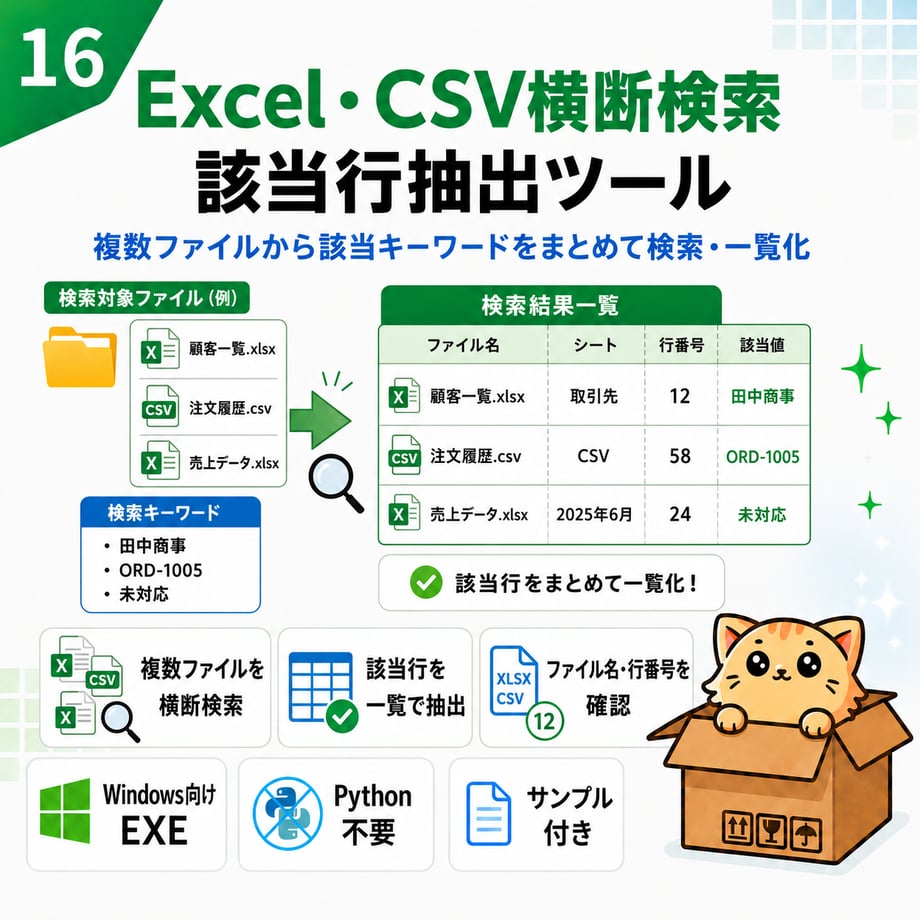
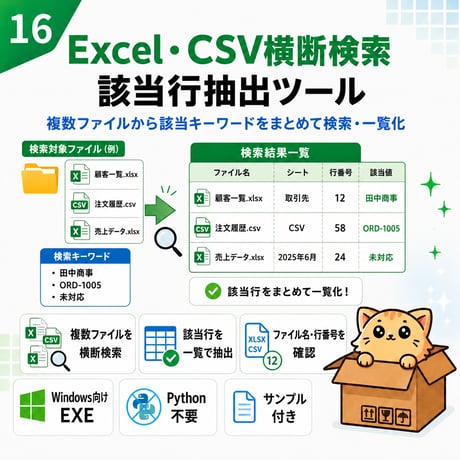
「Excel・CSV横断検索・該当行抽出ツール」は、指定フォルダ内のExcel/CSVをまとめて検索し、顧客名・注文番号・商品名・管理番号・ステータス・担当者名などに該当する行を、結果Excelに一覧化するWindows向けツールです。
過去の受注一覧、問い合わせ履歴、案件管理表、商品リスト、店舗別CSV、部署別管理表などから、
「どのファイルに該当データがあるか探したい」
「Excelを1つずつ開いてCtrl+F検索する作業を減らしたい」
「該当したファイル名、シート名、行番号を一覧で残したい」
「複数キーワードでまとめて検索したい」
「検索できたものだけでなく、読めなかったファイルも確認したい」
「検索結果をチームに共有しやすいExcelで残したい」
という場面で使いやすい商品です。
詳しい説明ページはこちら
https://programming-mondai.com/top/excel/tool10/t16
〖このツールでできること〗
・指定フォルダ内のExcel/CSVを横断検索
・サブフォルダ内のExcel/CSVも対象に設定可能
・複数ファイルを1つずつ開かずに検索
・顧客名、注文番号、商品名、管理番号、担当者名、ステータスなどを検索
・複数キーワードを指定して検索
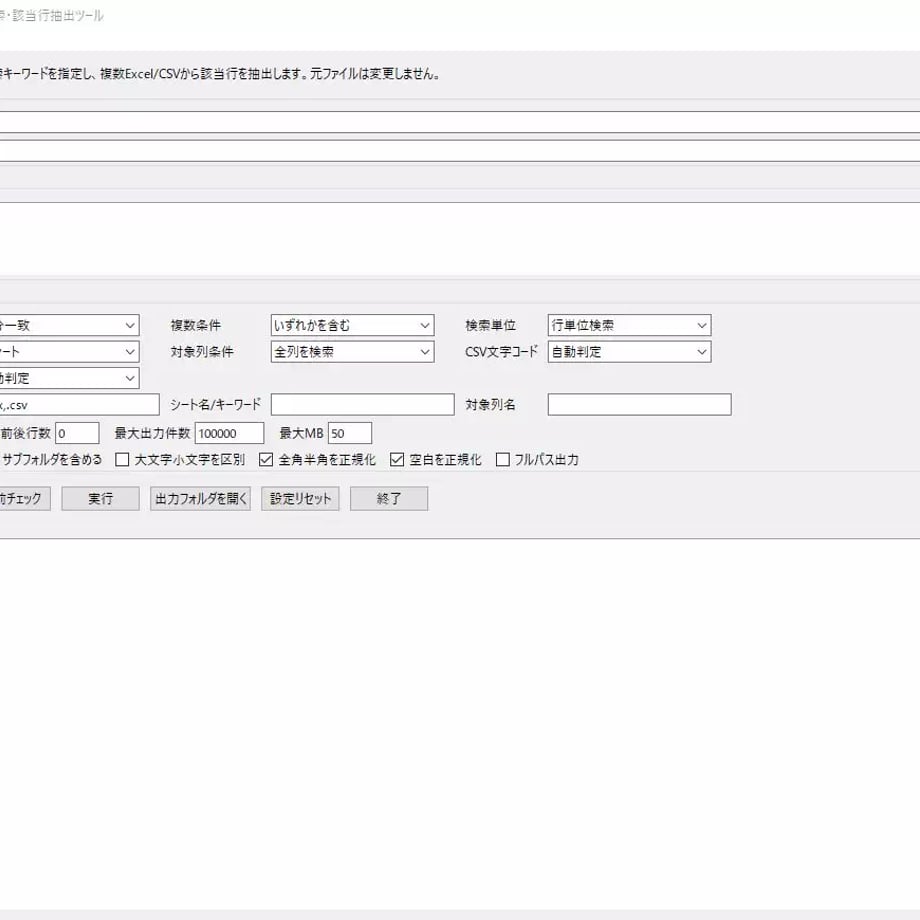
・「いずれかを含む」「すべてを含む」の条件を指定
・部分一致、完全一致、前方一致、後方一致、正規表現検索に対応
・行単位検索、セル単位検索を選択可能
・対象シートを指定して検索
・対象列を指定して検索
・Excel/CSVのヘッダー行番号を指定可能
・検索結果を結果Excelに一覧化
・該当ファイル名、相対パス、シート名、行番号、該当列名、該当セル番地を出力
・該当キーワード、該当値プレビュー、行内容プレビューを出力
・該当ファイル一覧、ファイル別集計を出力
・警告、エラー、スキップを一覧で確認
・該当0件や対象ファイル0件の場合も結果Excelを作成
・入力ファイルを直接上書き、削除、移動、リネームしない設計
・外部通信を行わず、ローカルPC内で処理
・PythonやVBAを作成せず、Windows上でEXEを起動して利用可能
〖こんな作業におすすめです〗
・過去の受注一覧から注文番号を探したい
・複数の問い合わせ履歴から顧客名やメールアドレスを探したい
・案件管理表から特定の案件名、担当者名、ステータスを確認したい
・月別、部署別、店舗別に分かれたExcel/CSVから該当行を探したい
・商品コードや管理番号を複数ファイルから検索したい
・「未対応」「保留」「確認中」などのステータス行だけを確認したい
・過去ファイルを開いて検索し、結果を手作業でメモしている
・該当ファイル、シート名、行番号を結果として残したい
・検索結果をチームや上司に共有しやすい形で出したい
・読めなかったファイル、対象外ファイル、警告もあとから確認したい
・Excel関数やVBAを自作せず、完成済みのWindows向けツールを使いたい
〖主な特徴〗
・Windows向けの実行ファイル形式
・検索対象フォルダと出力フォルダを指定して実行
・検索キーワードは複数行で入力可能
・1行につき1キーワードとして扱う設計
・検索キーワードは最大50件までを想定
・対象拡張子の初期値は.xlsxと.csv
・.xlsmはオプションで検索対象に設定可能
・.xlsmを対象にする場合も、マクロは実行しない
・Excelは保存済みの値をもとに検索
・CSVは文字列として読み込み、商品コードや注文番号などの先頭ゼロを保持しやすい設計
・CSV文字コードは、自動判定、UTF-8 BOM、UTF-8、CP932、Shift_JISを想定
・CSV区切り文字は、自動判定、カンマ、タブ、セミコロンを想定
・対象列を指定して検索可能
・対象シートを指定して検索可能
・全角半角、空白、大文字小文字の扱いを設定可能
・前後行出力を設定可能
・最大出力件数を設定可能
・1ファイル最大サイズを設定可能
・フルパス出力のオン/オフを選択可能
・検索結果Excelは日時付きの名前で新規作成
・既存ファイルは上書きせず、連番を付けて保存
・日本語のキーワード、日本語ファイル名、日本語シート名、日本語列名に対応
・日本語の画面表示、ログ、エラーメッセージに対応
〖検索方法〗
このツールでは、検索したい内容に合わせて検索方法を選べます。
部分一致
セルや行の中に、指定したキーワードが含まれているかを検索します。
例:「山田」で検索して「山田太郎」「株式会社山田商事」などを見つけたい場合。
完全一致
セルの値が、指定したキーワードと一致するかを検索します。
例:「未対応」だけを探し、「未対応済み」などは分けたい場合。
前方一致
セルの値が、指定したキーワードで始まるかを検索します。
例:「A-」で始まる管理番号を探したい場合。
後方一致
セルの値が、指定したキーワードで終わるかを検索します。
例:「完了」で終わるステータスを探したい場合。
正規表現検索
文字列パターンに合う値を検索します。
例:特定の形式の管理番号、コード、番号などを探したい場合。
※正規表現は便利ですが、複雑すぎる条件や長い文字列では処理に時間がかかる場合があります。
※正規表現パターンが不正な場合は、処理開始前にエラーとして案内します。
〖複数キーワード検索〗
検索キーワードは複数指定できます。
たとえば、以下のように1行ずつ入力できます。
山田
未対応
A-1001
東京
請求
複数キーワードの条件は、主に以下から選べます。
いずれかを含む
指定したキーワードのどれか1つでも該当すれば検索結果に出します。
幅広く候補を探したい場合に向いています。
すべてを含む
指定したキーワードがすべて含まれる行を検索結果に出します。
条件を絞り込んで探したい場合に向いています。
例:
「山田」「未対応」をすべて含む条件にすると、
山田さんに関する未対応行を探すような使い方ができます。
〖検索単位〗
このツールでは、検索単位を選べます。
行単位検索
1行分の対象列をまとめて検索します。
同じ行の複数セルにキーワードが見つかった場合も、検索結果では原則として1行にまとめます。
セル単位検索
対象列の各セルを確認します。
ただし、同じ元データ行で複数セルが該当しても、検索結果は原則として1行に集約します。
初期状態では、行単位検索を想定しています。
検索結果には、該当列名一覧、該当セル番地一覧、該当キーワード一覧、該当値プレビューなどが出力されるため、「どこに該当したのか」を確認しやすくなります。
〖対象シート・対象列の指定〗
Excelファイルを検索する場合、対象シートを指定できます。
主な指定方法:
・全シート
・先頭シートのみ
・指定シート名
・シート名に指定文字を含むシート
たとえば、「受注一覧」シートだけを検索したい場合や、「2026年6月」シートだけを検索したい場合に使えます。
対象列も指定できます。
主な指定方法:
・全列を検索
・指定列名のみ検索
たとえば、以下のように対象列を絞れます。
・顧客名列だけを検索
・注文番号列だけを検索
・商品名列とステータス列だけを検索
・担当者列と備考列だけを検索
対象列を絞ることで、関係ない列まで検索して該当件数が増えすぎることを防ぎやすくなります。
〖出力されるExcelの内容〗
処理後は、検索結果をまとめたExcelファイルが作成されます。
出力ファイル名の例:
横断検索結果_20260623_153000.xlsx
主に以下のシートが出力されます。
処理結果サマリー
対象ファイル数、処理成功ファイル数、該当ファイル数、該当行数、該当セル数、警告件数、エラー件数、スキップ件数、検索条件、上限到達有無など、処理全体の結果を確認できます。
検索結果
このツールの中心になるシートです。
該当したファイル名、相対パス、シート名、行番号、該当列名、該当セル番地、該当キーワード、該当値プレビュー、行内容プレビューなどを確認できます。
該当ファイル一覧
どのファイルに該当データがあったかを一覧で確認できます。
ファイルごとの該当行数や主な該当キーワードを確認しやすくします。
ファイル別集計
ファイルごとの検索対象行数、該当行数、警告件数、エラー件数、スキップ件数、処理結果などを確認できます。
警告一覧
指定列の一部が存在しない、数式セルの計算結果が取得できない、正規表現検索対象文字列が長すぎるなど、確認した方がよい内容を一覧化します。
エラー一覧
ファイルを開けない、CSV文字コードを判定できない、CSV列数が崩れている、Excelシートを読み込めないなど、処理できなかった内容を確認できます。
スキップ一覧
対象外拡張子、Excelロックファイル、0バイトファイル、サイズ上限超過、空シート、空CSV、対象列なしなど、検索対象外になったものを確認できます。
実行条件
検索対象フォルダ、出力フォルダ、検索キーワード、検索方法、対象拡張子、対象シート、対象列、CSV文字コード、区切り文字、最大出力件数など、実行時の条件を確認できます。
処理ログ
ファイル読み込み、検索、警告、エラー、出力など、処理の流れを確認できます。
〖検索結果で確認できる主な項目〗
検索結果シートでは、主に以下の情報を確認できます。
・No
・判定
・重要度
・行種別
・ファイル名
・相対パス
・ファイル種別
・シート名
・行番号
・ヘッダー行番号
・該当列名一覧
・該当セル番地一覧
・該当件数
・該当キーワード一覧
・該当値プレビュー
・行内容プレビュー
・前後行区分
・確認ポイント
・備考
フルパス出力をオンにした場合は、フルパスも出力できます。
ただし、社内フォルダ名や個人名が含まれる場合があるため、共有前には必ず内容を確認してください。
〖前後行出力について〗
必要に応じて、該当行の前後行も結果Excelに出力できます。
たとえば、該当行だけでなく、その前後の行も一緒に見たい場合に使えます。
前後行数は0から5行を想定しています。
初期値は0です。
前後行を出力すると結果件数や処理時間が増えるため、必要な場合だけ設定する使い方をおすすめします。
大型ファイルでは、処理負荷を避けるため前後行出力を省略し、警告一覧へ記録する場合があります。
〖最大出力件数について〗
検索結果が多くなりすぎる場合に備えて、最大出力件数を設定できます。
初期値は100,000件を想定しています。
最大出力件数に到達した場合は、性能と安全性を優先し、残りファイルや残り行の詳細検索を打ち切る場合があります。
その場合、結果Excelの処理結果サマリー、実行条件、処理ログに、上限到達の有無、検索済みファイル数、未検索ファイル数などを出力します。
上限到達が発生した場合、検索結果は途中までの結果です。
実際の該当件数より少なくなる可能性があるため、サマリーとログを確認してください。
〖ご利用の流れ〗
1. 商品ファイルをダウンロード
2. ZIPファイルを解凍
3. ツールのフォルダを開く
4. EXEファイルを起動
5. 検索対象のExcel/CSVが入ったフォルダを指定
6. 検索結果の出力先フォルダを指定
7. 検索キーワードを入力
8. 検索方法を選択
9. 複数キーワード条件を選択
10. 行単位検索またはセル単位検索を選択
11. 必要に応じて、サブフォルダも対象にする
12. 必要に応じて、.xlsmも対象にする
13. 必要に応じて、対象シートや対象列を指定
14. CSVの場合は、文字コードと区切り文字を確認
15. 必要に応じて、前後行数や最大出力件数を設定
16. 事前チェックで対象ファイル数や設定内容を確認
17. 横断検索を実行
18. 作成された結果Excelを確認
まずは同梱のサンプルデータで動作を確認してから、ご自身のExcel/CSVフォルダでお試しください。
〖入力データのイメージ〗
受注一覧の場合:
・注文番号
・注文日
・顧客名
・商品名
・数量
・金額
・ステータス
・担当者
問い合わせ履歴の場合:
・受付番号
・受付日
・顧客名
・メールアドレス
・問い合わせ内容
・対応状況
・担当者
案件管理表の場合:
・案件番号
・案件名
・取引先名
・担当者
・ステータス
・期限
・備考
店舗別CSVの場合:
・店舗コード
・店舗名
・商品コード
・商品名
・在庫数
・在庫状態
・更新日
このようなExcel/CSVの一覧データから、指定キーワードに該当する行を探す用途に向いています。
〖このツールが向いている方〗
・事務職、営業事務、総務、経理、管理部門の方
・受注一覧や問い合わせ履歴をExcel/CSVで管理している方
・商品リスト、顧客リスト、案件管理表を扱う方
・複数部署、複数店舗、複数月のExcel/CSVを確認している方
・過去ファイルから特定の顧客名、注文番号、管理番号を探すことが多い方
・Excelを1ファイルずつ開いてCtrl+F検索している方
・検索結果をファイル名、シート名、行番号付きで残したい方
・該当結果をチームに共有しやすいExcel形式で出力したい方
・元ファイルを変更せず、まず該当箇所だけを確認したい方
・PythonやVBAを自作せず、完成済みのWindows向けツールを使いたい方
〖このツールが向いていないケース〗
・PDFの本文を検索したい場合
・Word文書の本文を検索したい場合
・PowerPointの本文を検索したい場合
・画像やスキャン文書から文字を読み取って検索したい場合
・Google Drive、SharePoint、クラウドストレージ上のファイルを直接検索したい場合
・メール本文やメール添付ファイルを直接検索したい場合
・Webページや外部サービスを検索したい場合
・高速な全文検索ソフトの代わりとして使いたい場合
・検索結果をもとに元ファイルを自動更新したい場合
・検索結果をもとにファイルを自動削除、移動、リネームしたい場合
・Power Query、ピボットテーブル、VBAコードの中身まで検索したい場合
・パスワード付きExcelを自動解除して検索したい場合
・法務、監査、証跡上の完全性保証を求める場合
・Macだけで使いたい場合
・個別企業向けの無料オーダーメイド対応を求めている場合
〖対応ファイル〗
標準対応:
・Excelファイル(.xlsx)
・CSVファイル(.csv)
オプション対応:
・Excelマクロ有効ブック(.xlsm)の読み取り
出力形式:
・結果Excel(.xlsx)
CSV文字コード:
・自動判定
・UTF-8 BOM
・UTF-8
・CP932
・Shift_JIS
CSV区切り文字:
・自動判定
・カンマ
・タブ
・セミコロン
※.xlsmは読み取り対象にできる場合がありますが、マクロの実行、編集、保持、動作確認を目的としたツールではありません。
※Excelの数式セルは、原則としてExcelが最後に保存した計算結果を検索対象にします。
※CSVは検索精度を優先し、原則として文字列として読み込む設計です。
〖非対応のもの〗
・.xls形式
・.xlsb形式
・PDFファイルの本文検索
・Wordファイルの本文検索
・PowerPointファイルの本文検索
・画像ファイル
・スキャン文書
・OCR処理
・パスワード付きExcel
・破損したExcel
・文字コードを判定できないCSV
・列数が崩れているCSV
・Googleスプレッドシートの直接検索
・Google Drive直接検索
・SharePoint直接検索
・クラウドストレージ直接検索
・メール本文検索
・Web検索
・スクレイピング
・外部API連携
・Power Queryの中身検索
・ピボットテーブルの内部検索
・VBAコード検索
・Excelマクロの実行
・検索結果をもとにした元ファイルの自動編集
・検索結果をもとにしたファイル削除、移動、リネーム
・会計、法務、監査、証跡上の完全性保証
〖対応環境〗
OS:
・Windows 10
・Windows 11
実行形式:
・Windows向けEXE
入力形式:
・.xlsx
・.csv
・.xlsmの読み取りオプション
出力形式:
・.xlsx
通常利用にあたり、Pythonのインストールやコマンド操作は必要ありません。
※Mac、Linuxには対応していません。
※Googleスプレッドシートとの直接連携には対応していません。
※結果Excelの確認には、Microsoft Excelまたは.xlsxを開ける表計算ソフトが必要です。
※Microsoft Excelでの確認を推奨します。
〖ご購入前の重要な注意事項〗
本ツールは、Excel/CSVの一覧データから、指定キーワードに該当する行を探しやすくする検索補助ツールです。
高速な全文検索ソフトではありません。
処理時間は、対象ファイル数、行数、ファイルサイズ、検索方法、正規表現の複雑さ、前後行出力の有無によって変わります。
PDF、Word、PowerPoint、画像、スキャン文書、メール本文、クラウド上のファイルを直接検索するツールではありません。
本ツールの主な対象は、ローカルPC上またはアクセス可能なフォルダ内にあるExcel/CSVファイルです。
Googleスプレッドシートを検索したい場合は、必要に応じてExcelまたはCSVとして保存したファイルを検索対象にしてください。
GoogleスプレッドシートのURLを直接指定して検索することはできません。
本ツールは、入力Excel/CSVを直接上書き、削除、移動、リネーム、編集するものではありません。
検索結果を、別の結果Excelとして出力します。
検索結果は確認補助です。
該当行の意味、業務上の判断、会計・法務・監査上の正確性、証跡としての完全性を保証するものではありません。
最終確認や判断は、必ず利用者側で行ってください。
Excelの数式セルは、原則としてExcelが最後に保存した計算結果を対象に検索します。
再計算されていない数式セルや、計算結果キャッシュがない数式セルは、期待どおり検索できない場合があります。
Excel側で数値として保存されている商品コード、注文番号、管理番号、郵便番号などは、先頭ゼロが失われている場合があります。
たとえば「00123」がExcel内で数値「123」として保存されている場合、ツール側で元の「00123」を完全に復元することはできません。
先頭ゼロが重要な項目は、元ファイル側で文字列として保存する運用をおすすめします。
CSVを扱う場合は、文字コード、区切り文字、引用符、途中改行、列数崩れの影響を受けます。
CSVの状態によっては、読み込みに失敗したり、エラー一覧に記録されたりする場合があります。
正規表現検索は便利ですが、複雑すぎる条件では処理時間が長くなる場合があります。
長すぎるセル文字列への正規表現検索は、処理負荷を避けるためスキップまたは要確認として記録される場合があります。
最大出力件数に到達した場合、残りファイルや残り行の詳細検索を打ち切る場合があります。
その場合、検索結果が実際の該当件数より少なくなる可能性があります。
結果Excelの処理結果サマリーや処理ログで、上限到達の有無を確認してください。
非表示シートは初期状態では検索対象外として扱う想定です。
一方、非表示行・非表示列は初期状態では検索対象に含める想定です。
実際に検索対象にするシートや列は、設定内容と結果Excelで確認してください。
対象列を指定した場合、指定列が存在しないシートやCSVは、警告またはスキップとして記録されます。
列名の表記ゆれ、空白、全角半角の違いがある場合は、対象列として認識されない場合があります。
検索結果Excelやログには、顧客名、注文番号、メールアドレス、社内情報、ファイル名、フォルダ名などの情報が含まれる場合があります。
第三者へ共有する場合は、個人情報や機密情報が含まれていないか事前に確認してください。
フルパス出力をオンにした場合、結果Excelやログに社内フォルダ名、個人名、部署名などを含むパスが出力される場合があります。
共有前に必ず内容を確認してください。
会社PCで実行ファイルを使用する場合は、社内のセキュリティルールに従ってください。
外部EXEの実行制限、Windows SmartScreen、セキュリティソフト、共有フォルダへのアクセス権限、出力先フォルダの書き込み権限、社内規定により起動や処理ができない場合があります。
本商品はコード署名なしのEXEファイルとして配布するため、Windows SmartScreenやセキュリティソフトで警告が表示される場合があります。
本商品にPythonソースコードは含まれません。
コード編集や改造を前提とした商品ではありません。
〖商品内容〗
・Excel・CSV横断検索・該当行抽出ツール本体
・EXEファイル
・サンプル入力データ
・サンプル出力データ
・取扱説明書
・利用に必要な内部ファイル一式
〖サンプルについて〗
同梱サンプルでは、顧客一覧、受注一覧、問い合わせ履歴、部署別メモなどのExcel/CSVを例に、横断検索の流れを確認できます。
サンプルでは、以下のような内容を確認できます。
・顧客名の横断検索
・注文番号の横断検索
・未対応ステータスの検索
・商品名検索
・日本語ファイル名を含む検索
・Excel検索
・CSV検索
・日本語キーワード検索
・該当ありの結果
・該当0件の結果
・対象ファイル0件の結果
・警告一覧の見方
・エラー一覧の見方
・スキップ一覧の見方
・該当ファイル一覧の見方
・ファイル別集計の見方
購入後は、まずサンプルデータで操作の流れを確認し、その後ご自身のExcel/CSVフォルダでお試しください。
〖詳細説明〗
このツールでできること、使い方、向いている作業、購入前の確認事項は、以下のページにもまとめています。
https://programming-mondai.com/top/excel/tool10/t16
〖まとめ〗
複数のExcel/CSVから顧客名、注文番号、商品名、管理番号、ステータス、担当者名などを探す作業は、ファイル数が増えるほど手間がかかります。
1つずつファイルを開いて検索すると、どのファイルを確認したのか、どのシートのどの行に該当があったのか、あとから見直しにくくなります。
このツールは、指定フォルダ内のExcel/CSVを横断検索し、該当した行をファイル名、シート名、行番号、該当キーワード、該当値つきで結果Excelにまとめるための商品です。
過去の受注一覧、問い合わせ履歴、案件管理表、商品リスト、店舗別CSV、部署別管理表などから、該当行を効率よく探したい方は、ぜひご活用ください。