Excel自動化ツール11_Excelフォーム回収・指定セル一覧化ツール
5,980円
※こちらはダウンロード商品です
ExcelAutoTool_11.zip
12.9MB
回収したExcelフォームを、1枚ずつ開いて確認している方へ。
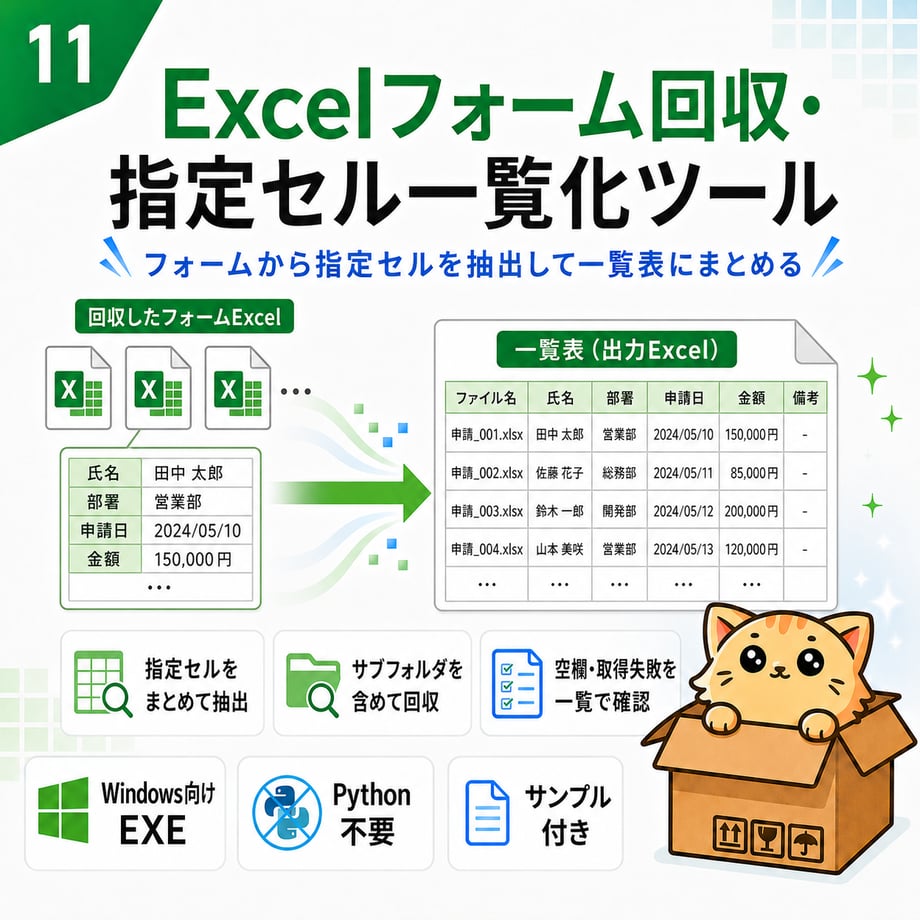
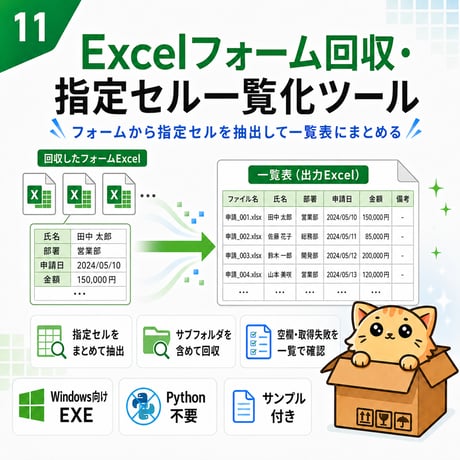
「Excelフォーム回収・指定セル一覧化ツール」は、同じ形式またはほぼ同じ形式で集めた複数のExcelファイルから、氏名・部署・申請日・金額・回答内容など、あらかじめ指定したセルの値を抜き出し、1つのExcel一覧表にまとめるWindows向けツールです。
申請書、日報、アンケート、報告書、チェックシートなどをExcelで回収したあと、
「どのファイルに何が入力されているか確認したい」
「氏名・部署・金額などを管理表にまとめたい」
「入力漏れや確認が必要なファイルを見つけたい」
「1ファイルずつ開いてコピペする作業を減らしたい」
という場面で使いやすい商品です。
詳しい説明ページはこちら
https://programming-mondai.com/top/excel/tool10/t11
〖このツールでできること〗
・複数のExcelフォームから指定セルの値を抽出
・1ファイル1行の一覧表として結果Excelに出力
・氏名、部署、申請日、金額、回答欄など決まったセルを一覧化
・元ファイル名、相対パス、更新日時などの管理情報を出力
・必須セルの空欄を要確認として確認
・指定シートなし、セル取得失敗、読み込み失敗などを確認
・処理対象外ファイルをスキップ一覧で確認
・サブフォルダ内のExcelも対象に設定可能
・指定セル設定ファイルをExcelで編集可能
・入力ファイルを直接上書き、削除、移動しない設計
・PythonやVBAを作成せず、Windows上でEXEを起動して利用可能
〖こんな作業におすすめです〗
・社員から回収した交通費申請書を一覧化したい
・部署ごとに提出されたExcel申請書の内容を確認したい
・営業日報から日付、担当者、訪問件数、報告内容を抜き出したい
・研修課題やアンケートの提出内容を一覧で確認したい
・店舗、支店、部署ごとの報告書をまとめたい
・チェックシートの確認者、確認日、チェック結果を一覧化したい
・毎月、回収Excelを1つずつ開いて転記している
・入力漏れがあるファイルだけを見つけたい
・あとから元ファイルへ戻りやすい形で管理したい
〖主な特徴〗
・Windows向けの実行ファイル形式
・回収したExcelファイルが入ったフォルダを指定して処理
・取得したい項目は、指定セル設定ファイルで指定
・指定セル設定ファイルはExcel形式なので編集しやすい
・「氏名は申請書シートのB4」「金額はF20」のようにセル番地で指定
・同じ形式またはほぼ同じ形式のExcelフォームに向いた設計
・1ファイルずつ開かずに、必要項目だけを一覧で確認可能
・要確認一覧、エラー一覧、スキップ一覧を結果Excelに出力
・数式セル、結合セル、非表示シート、保護シートも可能な範囲で扱う設計
・結果Excelには、使用した指定セル設定や実行条件も出力
・既存の入力Excelファイルは直接変更しない
・出力ファイルは日時付きの名前で新規作成
・日本語の画面表示、ログ、エラーメッセージに対応
〖出力されるExcelの内容〗
処理後は、結果Excelファイルが作成されます。
主に以下のシートが出力されます。
処理結果サマリー
対象ファイル数、正常件数、要確認件数、エラー件数、スキップ件数など、処理全体の結果を確認できます。
抽出結果一覧
各Excelファイルから取得した値を、1ファイル1行で一覧化します。
氏名、部署、申請日、金額、回答内容など、指定セル設定で決めた項目が列として出力されます。
要確認一覧
必須セルが空欄、任意項目に確認が必要、数式セルの計算結果が空欄、結合セルから取得した場合など、確認した方がよい内容を一覧で確認できます。
エラー一覧
対象シートが見つからない、指定セルを取得できない、ファイルを読み込めないなど、処理中に問題があった内容を確認できます。
スキップ一覧
非対応ファイル、Excelの一時ファイル、0バイトファイルなど、処理対象外になったファイルを確認できます。
指定セル設定
実行時に使用した指定セル設定を結果Excel内に残します。
あとから「どのシートのどのセルを取得したか」を確認できます。
実行条件・処理ログ
実行時の条件や処理の記録を確認できます。
〖指定セル設定について〗
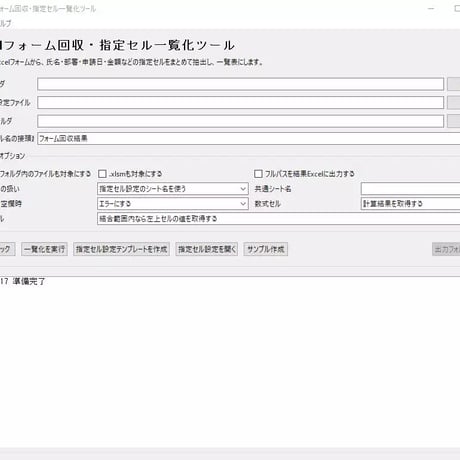
このツールでは、取得したい項目を「指定セル設定ファイル」に設定します。
設定例:
・申請日:申請書シートのB3
・氏名:申請書シートのB4
・部署:申請書シートのB5
・申請区分:申請書シートのE4
・金額:申請書シートのE12
・備考:申請書シートのB18
指定セル設定では、主に以下を設定します。
・出力列名
・対象シート名
・セル番地
・必須または任意
・データ型
・空欄時の扱い
・備考
たとえば「氏名は必須」「部署は任意」「金額は金額形式で確認」といった形で、回収フォームに合わせて設定できます。
帳票レイアウトを自動判別するツールではないため、どのセルを取得するかは利用者側で指定する必要があります。
〖ご利用の流れ〗
1. 商品ファイルをダウンロード
2. ZIPファイルを解凍
3. ツールのフォルダを開く
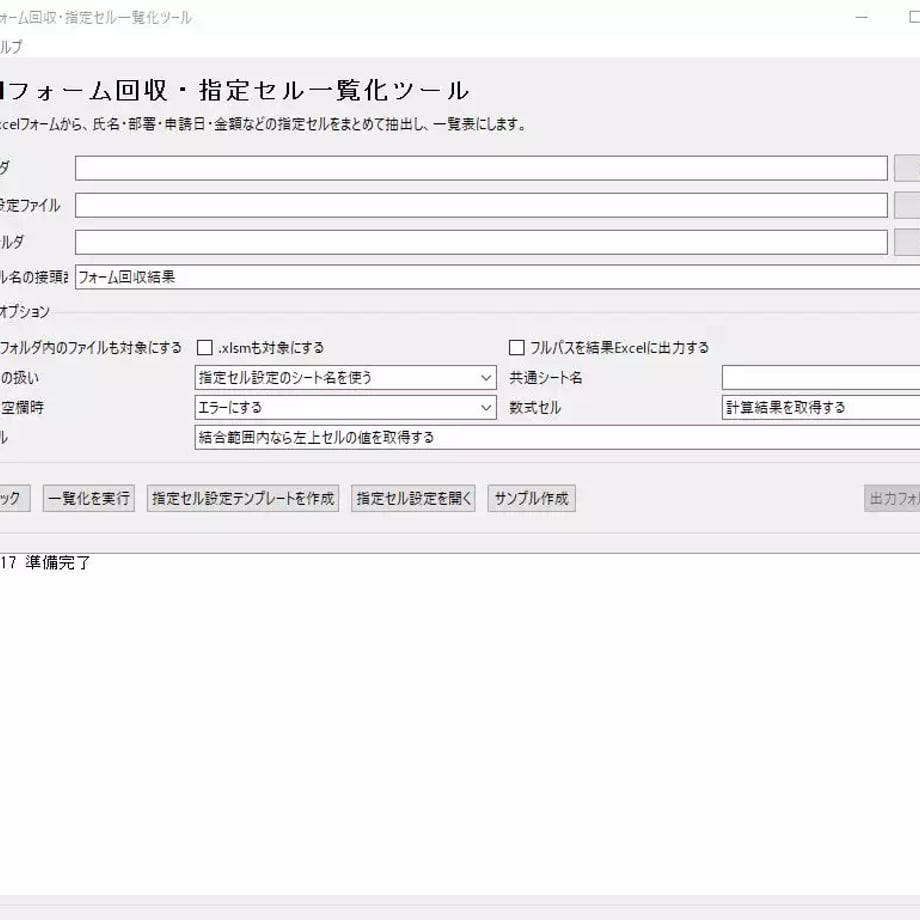
4. EXEファイルを起動
5. 回収したExcelファイルが入った入力フォルダを指定
6. 指定セル設定ファイルを指定
7. 出力先フォルダを指定
8. 必要に応じて、サブフォルダ探索やxlsm読み取りを設定
9. 事前チェックで対象ファイルや設定を確認
10. 一覧化を実行
11. 作成された結果Excelを確認
まずは同梱のサンプルデータで動作を確認してから、ご自身のExcelフォームでお試しください。
〖このツールが向いている方〗
・総務、人事、経理、営業事務、管理部門の方
・社員からExcel申請書を回収している方
・営業日報や業務報告書をExcelで集めている方
・研修課題やアンケートをExcelファイルで回収している方
・支店、店舗、部署別の報告書を取りまとめている方
・学校、団体、自治会、研修運営などで提出ファイルを確認している方
・毎回同じセルを見て、別の管理表へ転記している方
・入力漏れや確認が必要なファイルを見つけやすくしたい方
・PythonやVBAを自作せず、完成済みのWindows向けツールを使いたい方
〖このツールが向いていないケース〗
・Macだけで使いたい場合
・Googleスプレッドシート上で直接処理したい場合
・PDFや画像、スキャン文書から文字を読み取りたい場合
・帳票レイアウトをAIのように自動判別してほしい場合
・会社ごと、部署ごとに大きく違うExcelフォームを1つの設定で処理したい場合
・入力Excelの内容を自動修正したい場合
・承認ワークフローやメール送信まで自動化したい場合
・会計、税務、法務、労務上の判断まで自動化したい場合
〖対応ファイル〗
標準対応:
・Excelファイル(.xlsx)
オプション対応:
・Excelマクロ有効ブック(.xlsm)の読み取り
※.xlsmは読み取り対象にできる場合がありますが、マクロの実行、編集、保持、動作確認を目的としたツールではありません。
※出力は.xlsx形式です。
〖非対応のもの〗
・.xls形式
・.xlsb形式
・CSVファイル
・TXTファイル
・PDF
・画像ファイル
・パスワード付きExcel
・破損したExcel
・Googleスプレッドシートの直接読み込み
・外部リンクの更新が必要なExcel
・マクロ実行が必要なExcel
・PDFや画像から文字を読み取るOCR処理
・メール自動送信
・Web取得、スクレイピング、API連携、クラウド連携
〖対応環境〗
OS:Windows 10 / Windows 11
入力形式:Excel(.xlsx)
オプション入力:Excelマクロ有効ブック(.xlsm)の読み取り
出力形式:Excel(.xlsx)
推奨:Microsoft Excelでの設定ファイル編集・出力結果確認
通常利用にあたり、Pythonのインストールやコマンド操作は必要ありません。
※Mac、Linuxには対応していません。
※Googleスプレッドシートとの直接連携には対応していません。
※設定ファイルや出力結果を確認するため、Microsoft Excelまたは.xlsxを開ける表計算ソフトが必要です。
〖ご購入前の注意事項〗
本ツールは、同じ形式またはほぼ同じ形式のExcelフォームから、指定したセルの値を取得して一覧化するためのツールです。
帳票レイアウトを自動判別するものではありません。
どのシートのどのセルを取得するかは、指定セル設定ファイルで利用者側が指定する必要があります。
部署や拠点ごとにフォームのレイアウトが大きく違う場合は、フォーマットごとに指定セル設定ファイルを分けて実行する運用をおすすめします。
シート名やセル番地が実際のフォームとずれている場合、意図した値を取得できません。
最初はサンプルデータや少数ファイルで、期待どおりに一覧化できるか確認してください。
本ツールは、入力Excelを直接編集、修正、削除、移動、上書きするものではありません。
指定セルの取得結果を、別の結果Excelとして出力します。
抽出結果は確認補助です。
申請内容の妥当性、入力内容の正しさ、金額の正確性、会計・税務・法務・労務上の判断を保証するものではありません。
最終確認や修正判断は、必ず利用者側で行ってください。
会社PCで実行ファイルを使用する場合は、社内のセキュリティルールに従ってください。
外部EXEの実行制限、Windows SmartScreen、セキュリティソフト、社内規定により起動できない場合があります。
本商品はコード署名なしのEXEファイルとして配布するため、Windows SmartScreenやセキュリティソフトで警告が表示される場合があります。
結果Excelやログには、ファイル名、相対パス、入力内容などの情報が含まれる場合があります。
第三者へ共有する場合は、個人情報や機密情報が含まれていないか事前に確認してください。
本商品にPythonソースコードは含まれません。
コード編集や改造を前提とした商品ではありません。
〖商品内容〗
・Excelフォーム回収・指定セル一覧化ツール本体
・EXEファイル
・指定セル設定サンプル
・指定セル設定テンプレート
・サンプル入力データ
・サンプル出力データ
・取扱説明書
・利用に必要な内部ファイル一式
〖サンプルについて〗
同梱サンプルでは、交通費申請書のようなExcelフォームを例に、複数ファイルから申請日、氏名、部署、申請区分、利用日、金額、目的、備考などを一覧化する流れを確認できます。
サンプルでは、入力漏れや形式注意のあるファイルも含めることで、要確認一覧やエラー一覧の見え方を確認できるようにしています。
購入後は、まずサンプルデータで操作の流れを確認し、その後ご自身のExcelフォームに合わせて指定セル設定を調整してください。
〖詳細説明〗
このツールでできること、使い方、向いている作業、購入前の確認事項は、以下のページにもまとめています。
https://programming-mondai.com/top/excel/tool10/t11
〖まとめ〗
回収したExcelフォームを1枚ずつ開いて、氏名、部署、申請日、金額、回答欄などを確認し、別の管理表へ転記する作業は、件数が増えるほど時間がかかります。
また、開き忘れ、転記ミス、貼り付け位置のズレ、空欄の見落としも起きやすくなります。
このツールは、同じ形式またはほぼ同じ形式で回収したExcelフォームから、指定したセルの値を抜き出し、結果Excelに一覧化するための商品です。
申請書、日報、アンケート、報告書、チェックシートなど、毎回見るセルが決まっているExcelフォームを複数回収している方は、ぜひご活用ください。