Excel自動化ツール10_フォルダ内ファイル台帳作成ツール
5,980円
※こちらはダウンロード商品です
ExcelAutoTool_10.zip
32.6MB
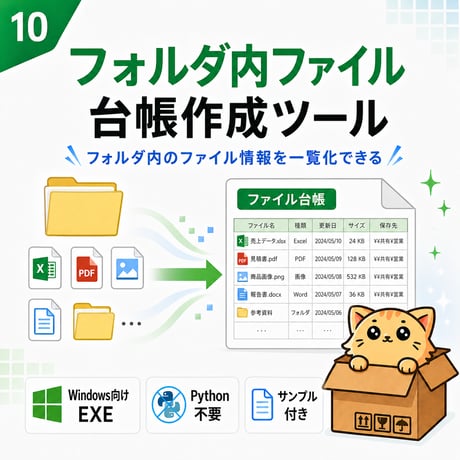
フォルダ内のファイル一覧を、Excel台帳としてまとめたい方へ。
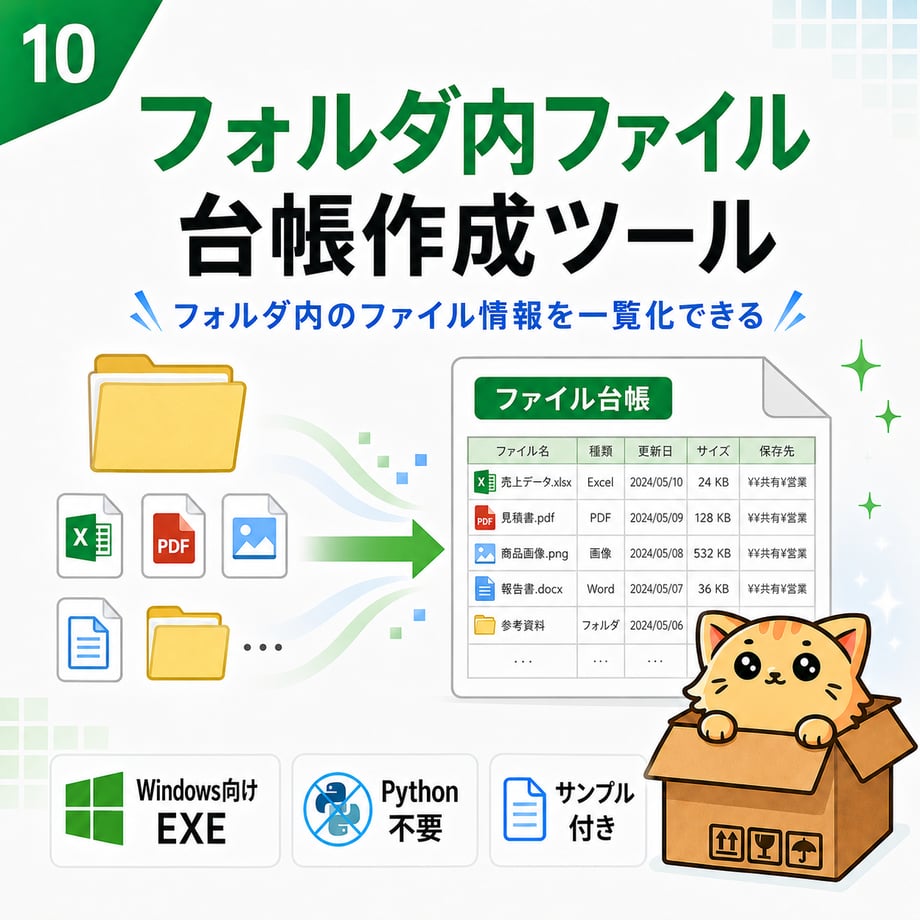
「フォルダ内ファイル台帳作成ツール」は、指定したフォルダ内のファイル情報を取得し、Excelのファイル台帳として出力するWindows向けツールです。
共有フォルダの中に、どんなファイルがあるか把握したい。
古いファイルや大容量ファイルを確認したい。
フォルダごとのファイル数や容量を見たい。
ファイル名、更新日時、サイズ、保存場所を一覧化したい。
このようなファイル整理・棚卸し・容量確認の作業を、Excelで確認しやすくするためのツールです。
詳しい説明ページはこちら
https://programming-mondai.com/top/excel/tool10/t10
【このツールでできること】
・指定フォルダ内のファイル一覧をExcel化
・サブフォルダを含めたファイル探索
・ファイル名、拡張子、サイズ、日時、パス情報の一覧化
・対象拡張子による絞り込み
・除外フォルダ名による探索除外
・最終更新日による絞り込み
・大容量ファイルの抽出
・古いファイルの抽出
・拡張子別の集計
・フォルダ別の集計
・探索中のエラー一覧化
・実行条件の記録
・Excelハイパーリンクの付与
・共有フォルダやプロジェクトフォルダの棚卸し補助
【こんな作業におすすめです】
・共有フォルダの中身を一覧化したい
・フォルダ内のファイル台帳を作りたい
・大容量ファイルを探したい
・古いファイルを確認したい
・プロジェクトフォルダのファイル一覧を作りたい
・画像、PDF、Excel、CSVなどのファイルを整理したい
・拡張子ごとのファイル数や容量を確認したい
・フォルダ別に容量の多い場所を見つけたい
・社内ファイルの棚卸し資料を作りたい
・手作業でファイル名をコピーして一覧化する作業を減らしたい
【主な特徴】
・対象フォルダを指定するだけでファイル台帳を作成
・サブフォルダを含めた再帰探索に対応
・対象拡張子を指定して絞り込み可能
・除外フォルダ名を指定可能
・最終更新日From/Toで絞り込み可能
・古いファイル判定日数を設定可能
・大容量ファイル判定MBを設定可能
・拡張子別集計シートを作成可能
・フォルダ別集計シートを作成可能
・大容量ファイル一覧シートを作成可能
・古いファイル一覧シートを作成可能
・エラー一覧シートを作成可能
・フルパス列にExcelハイパーリンクを付与可能
・ファイルの削除、移動、リネームは行わない設計
・ファイル内容は読み取らず、メタデータを取得する設計
・出力ファイルは日時付きの名前で新規作成
・既存ファイルと同名になる場合は連番で保存
【ファイル台帳に出力される主な情報】
ファイル台帳シートには、主に以下の情報が出力されます。
・No
・ファイル名
・拡張子
・サイズKB
・サイズMB
・作成日時
・更新日時
・最終アクセス日時
・親フォルダ名
・フォルダパス
・フルパス
・相対パス
・階層数
・ファイル名文字数
・大容量判定
・古いファイル判定
・備考
ファイル台帳は、フォルダパス、ファイル名の順に並べて出力されます。
【出力されるExcelの内容】
出力ファイル名の例:
ファイル台帳_20260601_153000.xlsx
出力Excelには、設定に応じて以下のシートが作成されます。
ファイル台帳
取得したファイル情報を一覧で確認できます。
対象条件に一致するファイルがない場合も、「対象条件に一致するファイルはありませんでした」と分かる形で出力されます。
拡張子別集計
拡張子ごとに、ファイル数、合計サイズ、平均サイズ、最大サイズ、最新更新日時、最古更新日時などを確認できます。
フォルダ別集計
フォルダごとに、ファイル数、合計サイズ、大容量ファイル数、古いファイル数などを確認できます。
大容量ファイル一覧
指定したMB以上のファイルを一覧で確認できます。
サイズMBの降順で出力されるため、容量の大きいファイルを探しやすくなります。
古いファイル一覧
指定した日数より古いファイルを一覧で確認できます。
更新日時の古い順に出力されるため、長期間更新されていないファイルの確認に役立ちます。
エラー一覧
探索中やファイル情報取得時に発生したエラーを確認できます。
エラーがない場合も、「エラーはありません」と分かる形で出力されます。
実行条件
対象フォルダ、出力先フォルダ、サブフォルダ設定、対象拡張子、除外フォルダ、更新日条件、取得ファイル数、除外件数、処理時間などを確認できます。
【探索条件について】
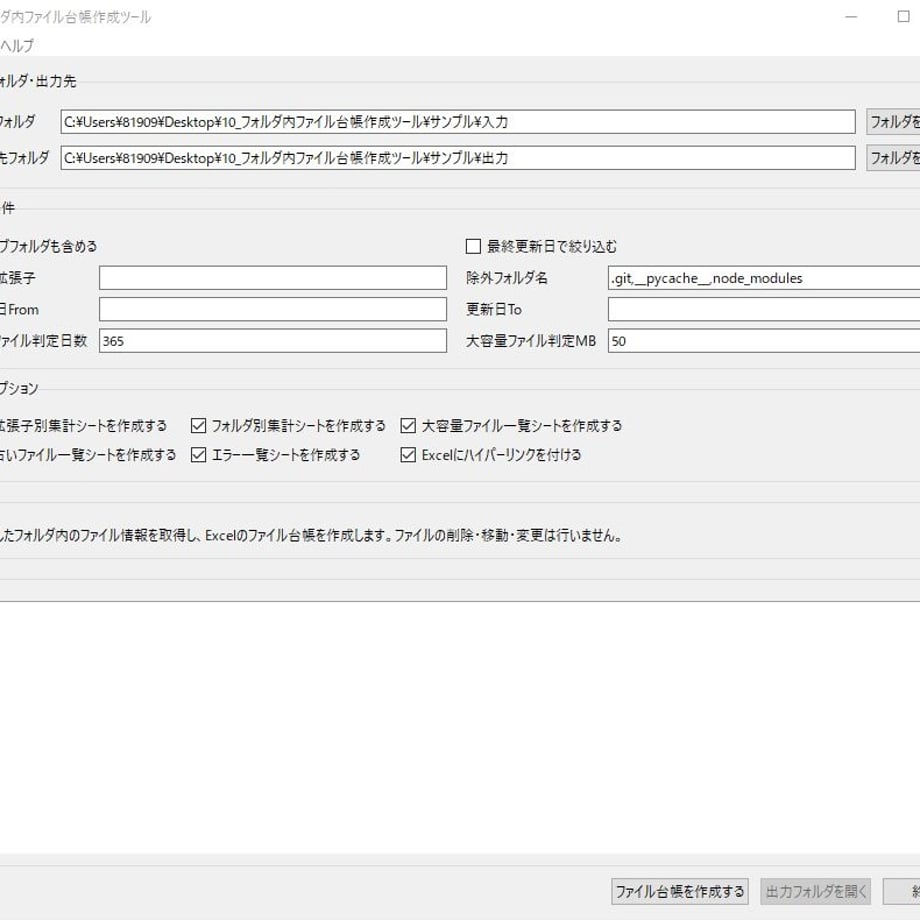
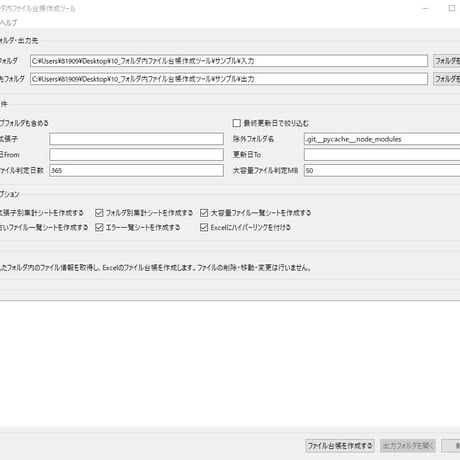
画面上で、以下のような探索条件を設定できます。
・サブフォルダも含める
・最終更新日で絞り込む
・対象拡張子
・除外フォルダ名
・更新日From
・更新日To
・古いファイル判定日数
・大容量ファイル判定MB
対象拡張子の入力例:
・csv
・.xlsx
・csv, xlsx, txt
・.csv;.xlsx
対象拡張子を未入力にした場合は、すべての拡張子を対象にします。
除外フォルダ名の初期値例:
.git,pycache,node_modules
これらのフォルダを探索対象から外すことで、不要なフォルダを避けて台帳を作成できます。
【大容量ファイル・古いファイルの判定】
大容量ファイル判定MBを設定すると、指定MB以上のファイルを「大容量」として判定します。
例:
・50MB以上のファイルを確認したい
・100MB以上のファイルだけを一覧で見たい
・容量を圧迫しているファイルを探したい
古いファイル判定日数を設定すると、実行日から指定日数より前に更新されたファイルを「古い」として判定します。
例:
・365日以上更新されていないファイルを確認したい
・180日以上使われていない可能性のあるファイルを確認したい
・古いファイル整理の候補を洗い出したい
【Excelハイパーリンクについて】
設定をオンにすると、ファイル台帳、大容量ファイル一覧、古いファイル一覧のフルパス列に、Excelハイパーリンクを付けられます。
Excel上から対象ファイルの場所を確認しやすくなります。
※環境やパスの状態によっては、リンク付与をスキップする場合があります。
【安全性について】
本ツールは、ファイル整理や棚卸しのための確認用ツールです。
以下の操作は行いません。
・ファイルの削除
・ファイルの移動
・ファイル名の変更
・ファイル内容の読み取り、解析
・アクセス権限の変更
・クラウドストレージAPI連携
・外部通信
取得するのは、ファイル名、サイズ、日時、パスなどのファイル情報です。
対象フォルダ内のファイルを直接変更しない設計です。
【対応内容】
・指定フォルダ直下のファイル探索
・サブフォルダを含むファイル探索
・対象拡張子による絞り込み
・除外フォルダ名による探索除外
・最終更新日による絞り込み
・一時ファイルの除外
・シンボリックリンクのスキップ
・ファイルサイズ、作成日時、更新日時、最終アクセス日時の取得
・Excel台帳の作成
・各種集計シートの作成
・Excelハイパーリンク付与
【非対応のもの】
・ファイルの削除
・ファイルの移動
・ファイルのリネーム
・ファイル内容の読み取り、解析
・ファイルのハッシュ計算
・重複ファイル判定
・アクセス権限の変更
・ネットワーク共有の接続管理
・クラウドストレージAPI連携
重複ファイル判定やファイル内容の比較を行うツールではありません。
あくまで、フォルダ内のファイル情報を一覧化するためのツールです。
【ご利用の流れ】
商品ファイルをダウンロード
ZIPファイルを解凍
ツールのフォルダを開く
EXEファイルを起動
対象フォルダを選択
出力先フォルダを選択
必要に応じて探索条件を設定
必要に応じて出力オプションを選択
実行ボタンを押す
出力されたファイル台帳Excelを確認
まずは同梱のサンプルフォルダ構成で動作を確認してから、ご自身のフォルダでお試しください。
【このツールが向いている方】
・小規模事業者の方
・バックオフィス担当者の方
・社内ファイル整理担当者の方
・共有フォルダの棚卸しを行う方
・プロジェクトフォルダのファイル一覧を作りたい方
・大容量ファイルや古いファイルを確認したい方
・フォルダ別、拡張子別のファイル数や容量を把握したい方
・社内フォルダ整理の下準備を効率化したい方
【対応環境】
OS:Windows 10 / Windows 11
出力形式:Excel(.xlsx)
推奨:Microsoft Excelでの出力確認
通常利用にあたり、Pythonのインストールやコマンド操作は必要ありません。
【ご購入前の注意事項】
本ツールは、フォルダ内のファイル情報をExcel台帳として出力する補助ツールです。
ファイル整理、棚卸し、容量確認、古いファイル確認の参考資料としてご利用ください。
本ツールは、ファイルの削除、移動、リネーム、内容解析、重複ファイル判定は行いません。
出力された台帳をもとにファイル整理を行う場合は、必ずご自身で内容を確認してから操作してください。
OSやファイルシステムの仕様により、作成日時や最終アクセス日時の意味・精度が異なる場合があります。
日時情報は、環境により表示結果が変わる可能性があります。
対象フォルダと出力先フォルダを同じにした場合、過去に作成した台帳ファイルが次回以降の取得対象になる可能性があります。
必要に応じて、出力先フォルダを別にすることをおすすめします。
大量のファイルや深いフォルダ階層を対象にする場合、処理に時間がかかることがあります。
Excelの最大行数を超える可能性がある場合は、対象拡張子や除外フォルダで取得対象を絞り込んでください。
シンボリックリンクは、循環参照や環境依存を避けるため、探索対象外として扱います。
会社PCや共有フォルダで使用する場合は、社内のセキュリティルールやファイル管理ルールに従ってください。
本商品はコード署名なしのEXEファイルとして配布するため、Windows SmartScreenやセキュリティソフトで警告が表示される場合があります。
本商品にPythonソースコードは含まれません。
コード編集や改造を前提とした商品ではありません。
【商品内容】
・フォルダ内ファイル台帳作成ツール本体
・EXEファイル
・サンプルフォルダ構成
・サンプル出力Excel
・取扱説明書
・利用に必要な内部ファイル一式
【詳細説明】
このツールでできること、使い方、出力シートの見方、探索条件、購入前の確認事項は、以下のページにもまとめています。
https://programming-mondai.com/top/excel/tool10/t10
【まとめ】
共有フォルダやプロジェクトフォルダは、時間が経つほどファイルが増え、どこに何があるのか把握しにくくなります。
ファイル名、更新日時、サイズ、保存場所を1つずつ確認する作業は、手間がかかりやすいものです。
このツールは、指定フォルダ内のファイル情報をExcel台帳として一覧化し、ファイル整理・棚卸し・容量確認・古いファイル確認を行いたい方向けの商品です。
フォルダ内のファイル状況を見える化したい方は、ぜひご活用ください。