Excel自動化ツール20_Excelファイル診断・集計しにくい表チェックツール
5,980円
※こちらはダウンロード商品です
ExcelAutoTool_20.zip
12.9MB
集計しにくいExcelの原因候補を、1つずつ目視で探している方へ。
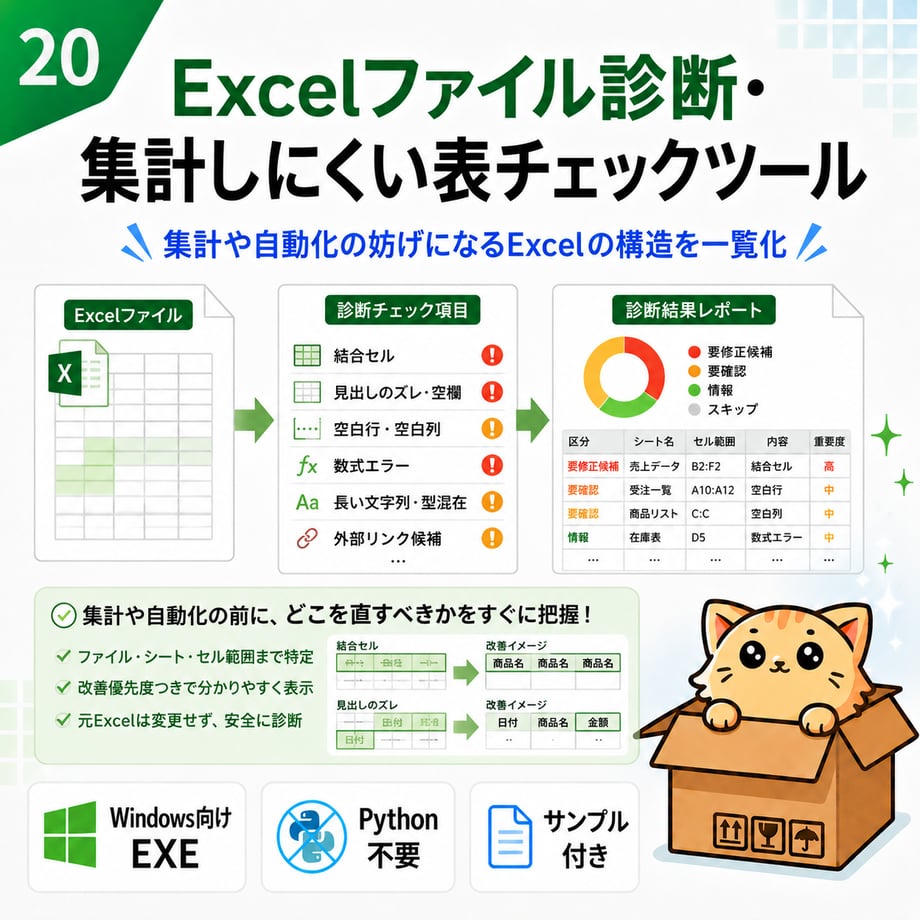
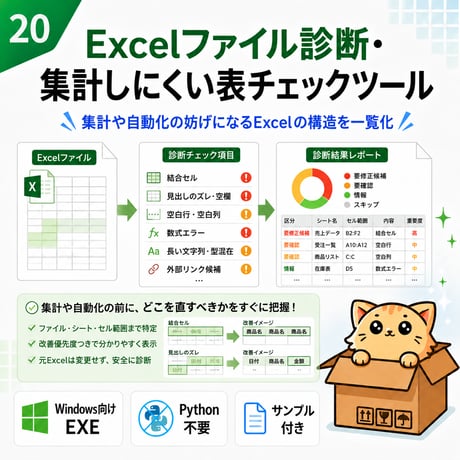
「Excelファイル診断・集計しにくい表チェックツール」は、Excelファイルを読み込み、セル結合、見出し空欄、見出し重複、空白行、空白列、数式エラー、外部リンク候補、文字列と数値の混在など、集計や自動化の妨げになりやすい構造を結果Excelに一覧化するWindows向けツールです。
社内で使っているExcel、部署別の管理表、店舗別の集計表、月次報告書、手入力で作られた一覧表などを確認するときに、
「なぜこのExcelは集計しにくいのか知りたい」
「セル結合や空白行をどこから直せばいいか確認したい」
「見出しが空欄・重複している列を見つけたい」
「数式エラーや外部リンク候補を一覧で確認したい」
「複数Excelのうち、どのファイル・シートから見直すべきか整理したい」
「他のExcel自動化ツールを使う前に、対象ファイルの状態を確認したい」
という場面で使いやすい商品です。
詳しい説明ページはこちら
https://programming-mondai.com/top/excel/tool10/t20
〖このツールでできること〗
・単一のExcelファイルを診断
・フォルダ内の複数Excelファイルを診断
・サブフォルダ内のExcelファイルも対象に設定可能
・.xlsxファイルを診断
・.xlsmファイルをマクロ実行せずに診断
・セル結合を確認
・表の途中の空白行を確認
・表の途中の空白列を確認
・見出し行の空欄を確認
・見出し名の重複を確認
・見出し行の指定ズレ候補を確認
・非表示行、非表示列を確認
・フィルター設定を確認
・ウィンドウ枠固定を確認
・数式エラー候補を確認
・外部リンクらしき数式を確認
・文字列と数値の混在を確認
・日付と文字列の混在を確認
・表の途中の小計行・合計行候補を確認
・セル内改行を確認
・極端に長い文字列を確認
・シート保護を確認
・確認優先一覧で、どこから見直すか整理
・ファイル別、シート別に候補件数を集計
・スキップ、エラー、上限により未診断になった範囲を確認
・入力Excelを直接上書き、保存、修正、削除、移動しない設計
・外部通信を行わず、ローカルPC内で処理
・PythonやVBAを作成せず、Windows上でEXEを起動して利用可能
〖こんな作業におすすめです〗
・Excelを集計する前に、表の構造を確認したい
・ExcelをCSV化する前に、取り込みにくい原因候補を確認したい
・Power Query、VLOOKUP、ピボット集計などを使う前に表を整えたい
・自動化ツールに読み込ませる前に、元Excelの状態を確認したい
・社内Excelにセル結合や空白行が多く、集計しにくい
・見出し行が複数行に分かれていて、列名が分かりにくい
・同じ見出し名が複数あり、どの列を使うべきか迷う
・表の途中に小計行や合計行があり、明細データとして扱いにくい
・数式エラーや外部リンク候補をまとめて確認したい
・数値列に文字列が混ざっていないか確認したい
・日付列に文字列日付が混ざっていないか確認したい
・複数のExcelファイルのうち、どれから修正すべきか整理したい
・Excelファイルを直接変更せず、診断結果だけを別Excelで確認したい
・Excel関数やVBAを自作せず、完成済みのWindows向けツールを使いたい
〖主な特徴〗
・Windows向けの実行ファイル形式
・単一ファイル診断とフォルダ内ファイル診断に対応
・対象拡張子は.xlsx、.xlsm
・.xlsmはマクロを実行せずに読み取り
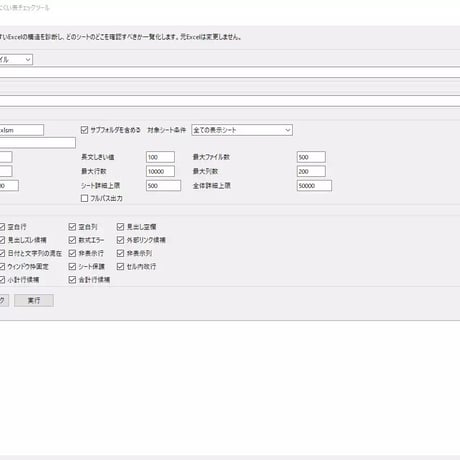
・診断対象シート条件を選択可能
・初期状態では表示シートを対象
・必要に応じて、先頭の表示シート、指定シート名、シート名キーワード、全シートを選択可能
・非表示シート、VeryHiddenシートは、全シート指定時のみ診断対象にできる設計
・見出し行番号を指定可能
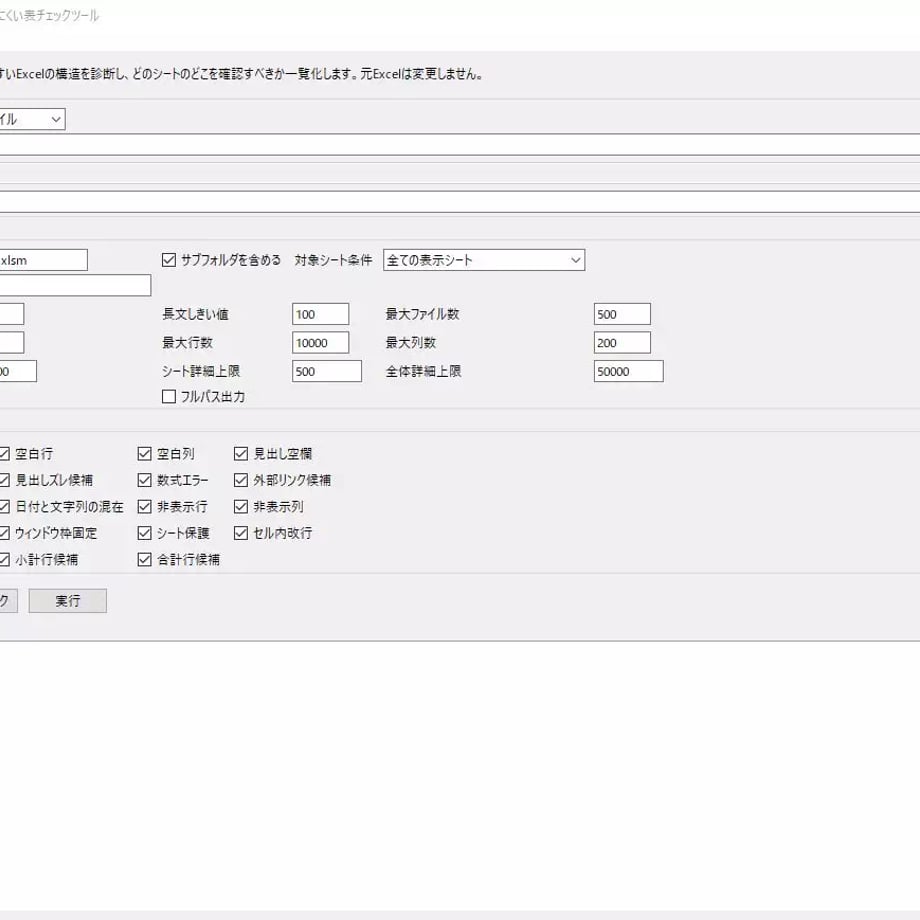
・診断項目を選択可能
・診断項目ごとの重要度を設定可能
・長い文字列のしきい値を設定可能
・詳細出力上限、最大ファイル数、最大シート数、最大セル数を設定可能
・問題候補が0件の場合も結果Excelを作成
・対象ファイルが0件の場合も結果Excelを作成
・大量ファイル、大量シート、大量セルでは、上限により一部診断を省略し、結果Excelに記録
・結果Excelは日時付きの名前で新規作成
・同名ファイルがある場合は上書きせず、連番を付けて保存
・日本語ファイル名、日本語シート名、日本語見出しに対応
・日本語の画面表示、ログ、エラーメッセージに対応
・入力Excelを保存、上書き、移動、削除、修正しない非破壊設計
〖診断できる主な内容〗
セル結合
集計や自動読み取りで値の位置がずれやすいセル結合を確認します。
結合範囲、左上セル、行数、列数などを結果Excelに出力します。
空白行
表の途中にある空白行を確認します。
表が途中で分断されているように見える原因候補として確認できます。
空白列
表の途中にある空白列を確認します。
列のまとまりが分かれたり、集計範囲が読み取りにくくなったりする原因候補として確認できます。
見出し行の空欄
見出し行に空欄の列がある場合に確認します。
列名がないと、集計・CSV化・自動処理でどの列を使うべきか分かりにくくなります。
見出し名の重複
同じ見出し名が複数列にある場合に確認します。
同じ列名が複数あると、取り込みや集計時に混乱しやすくなります。
見出しズレ候補
指定した見出し行が実際の見出し行とずれている可能性を確認します。
見出し行に結合セルがある、見出し行の非空セルが少ない、前後行の方が見出しらしい場合などを候補として出力します。
非表示行・非表示列
有効データ範囲内にある非表示行や非表示列を確認します。
集計対象に含めるべきか、除外すべきかを確認する材料になります。
フィルター設定
シートにフィルターが設定されている場合に情報として出力します。
フィルター設定自体が問題とは限りませんが、表示状態や抽出条件の確認候補になります。
ウィンドウ枠固定
ウィンドウ枠固定がある場合に情報として出力します。
問題ではありませんが、シートの構造確認の参考情報として残します。
数式エラー
#DIV/0!、#VALUE!、#REF!、#N/A、#NAME? などの数式エラー候補を確認します。
保存済みの値やセル情報から確認できる範囲で診断します。
外部リンク候補
数式内に外部ブック参照らしき文字列、URL、ネットワークパスらしき文字列がある場合に確認します。
外部リンク先の取得、更新、実在確認は行いません。
文字列と数値の混在
同じ列の中に、数値型セルと文字列型セルが混ざっている可能性を確認します。
商品コード、数量、金額、IDなどの列で、集計時のズレや変換ミスの確認に使えます。
日付と文字列の混在
同じ列の中に、日付型セルと文字列日付が混ざっている可能性を確認します。
日付集計、月別集計、並べ替え、CSV取込前の確認に使えます。
小計行・合計行候補
表の途中に「小計」「合計」「総計」「subtotal」「total」などの行がある場合に候補として出力します。
明細行と集計行が混ざっていないか確認する材料になります。
セル内改行
セル内に改行が含まれている場合に確認します。
CSV化やシステム取り込み時に扱いにくくなる可能性があります。
極端に長い文字列
指定した文字数を超える文字列セルを確認します。
長文セル、備考欄、メモ欄などを取り込み前に確認する材料になります。
シート保護
シート保護が設定されている場合に確認します。
自動化や編集作業の前に、修正できる状態か確認する材料になります。
〖診断結果の考え方〗
このツールの診断結果は、「間違い」や「必ず修正すべき内容」を断定するものではありません。
結果Excelでは、主に以下のような区分で表示します。
要修正候補
集計や自動化の妨げになる可能性が高く、優先的に確認したい候補です。
例:見出し空欄、見出し重複、数式エラー、セル結合など。
要確認
必ず問題とは限りませんが、集計や自動化で影響する可能性がある候補です。
例:空白行、空白列、見出しズレ候補、外部リンク候補、型混在など。
情報
問題ではない場合も多いものの、利用者が知っておくとよい参考情報です。
例:フィルター設定、ウィンドウ枠固定、非表示行、非表示列、シート保護など。
問題なし
選択された診断項目の範囲では、問題候補が見つからなかった状態です。
Excel全体の品質や正確性を保証する意味ではありません。
〖確認優先一覧について〗
診断結果の中心になるのが「確認優先一覧」です。
確認優先一覧では、集計や自動化の妨げになりやすい候補を、優先度つきで確認できます。
主に以下の情報を出力します。
・優先度
・重要度
・判定
・診断項目
・ファイル名
・相対パス
・シート名
・セル範囲
・検出内容
・集計しにくくなる理由
・推奨確認アクション
・備考
たとえば、
・数式エラーがあるシート
・見出しが空欄の列
・同じ見出し名が重複している列
・セル結合がある範囲
・見出し行の指定がずれている可能性
・数値列に文字列が混ざっている可能性
などを、どのファイル・どのシート・どのセル範囲から確認すればよいか整理できます。
〖出力されるExcelの内容〗
処理後は、診断結果をまとめたExcelファイルが作成されます。
出力ファイル名の例:
Excel診断結果_20260623_153000.xlsx
主に以下のシートが出力されます。
処理結果サマリー
診断対象ファイル数、診断対象シート数、診断済みファイル数、診断済みシート数、検出件数、重要度別件数、要修正候補件数、要確認件数、情報件数、問題なしファイル数、上限により省略した結果の有無などを確認できます。
確認優先一覧
優先して確認したい候補を一覧化します。
数式エラー、見出し空欄、見出し重複、結合セル、見出しズレ候補、外部リンク候補、型混在などを、確認しやすい順に整理します。
診断結果一覧
診断項目ごとの詳細を一覧化します。
診断項目、ファイル名、シート名、セル範囲、対象行、対象列、検出値プレビュー、検出内容、集計しにくくなる理由、確認ポイント、推奨確認アクション、修正例、自動判定の限界などを確認できます。
ファイル別集計
ファイルごとの診断結果を確認できます。
どのExcelファイルに候補が多いか、どのファイルから見直すべきかを整理しやすくします。
シート別集計
シートごとの診断結果を確認できます。
シート名、表示/非表示、使用範囲、診断結果件数、主な診断項目などを確認できます。
問題なし一覧
選択した診断項目の範囲で、問題候補が見つからなかったファイル・シートを確認できます。
「問題なし」は、Excel全体の品質を保証する意味ではありません。
スキップ・エラー一覧
読み込めなかったファイル、非対応ファイル、対象外シート、上限により診断できなかった範囲などを確認できます。
原因候補、確認ポイント、処理継続/停止の状態も確認できます。
実行条件
診断対象ファイルまたはフォルダ、出力フォルダ、対象拡張子、サブフォルダ設定、対象シート条件、見出し行番号、診断項目、重要度設定、各しきい値、実行日時などを確認できます。
処理ログ
ファイル読み込み、シート診断、警告、エラー、出力など、処理の流れを確認できます。
〖対象シートの指定〗
Excelファイルの作り方に合わせて、診断対象シートを選べます。
全ての表示シート
初期状態の想定です。
通常表示されているシートをまとめて診断します。
先頭の表示シートのみ
1つのExcelファイルの先頭シートだけを確認したい場合に使います。
指定シート名
「売上一覧」「集計表」「明細」など、決まったシート名だけを診断したい場合に使います。
シート名に指定文字を含む
「2026」「売上」「明細」など、シート名に特定の文字を含むシートだけを対象にできます。
全シート
非表示シートやVeryHiddenシートを含めて診断したい場合に使います。
初期状態では、非表示シートやVeryHiddenシートは診断対象外です。
必要な場合のみ、全シートを選んで診断してください。
〖上限と大量データへの対応〗
大量ファイル、大量シート、大量セルを扱う場合、処理時間や出力件数が大きくなることがあります。
そのため、本ツールでは安全のために、最大対象ファイル数、最大シート数、最大セル数、詳細出力上限などを設けています。
上限に達した場合、処理を突然止めるのではなく、
・該当ファイル
・該当シート
・省略した診断内容
・上限に達した理由
・確認ポイント
を、処理結果サマリー、診断結果一覧、スキップ・エラー一覧、処理ログに記録します。
上限により一部未診断がある場合は、結果Excelを確認し、必要に応じて対象フォルダ、対象シート、診断項目を絞って再実行してください。
〖ご利用の流れ〗
1. 商品ファイルをダウンロード
2. ZIPファイルを解凍
3. ツールのフォルダを開く
4. EXEファイルを起動
5. 単一ファイル診断またはフォルダ内ファイル診断を選択
6. 診断対象のExcelファイルまたはフォルダを指定
7. 結果Excelの出力先フォルダを指定
8. 必要に応じて、サブフォルダを含める設定を選択
9. 対象シート条件を選択
10. 見出し行番号を指定
11. 診断項目を選択
12. 必要に応じて、重要度や長い文字列しきい値を調整
13. 必要に応じて、最大ファイル数、最大シート数、最大セル数、詳細出力上限を確認
14. 事前チェックで設定内容を確認
15. 診断を実行
16. 作成された結果Excelの処理結果サマリーと確認優先一覧を確認
17. 必要に応じて、元Excel側を利用者自身で修正
まずは同梱のサンプルデータで動作を確認してから、ご自身のExcelファイルでお試しください。
〖入力データのイメージ〗
このツールは、以下のようなExcelファイルの診断に向いています。
・社内の売上一覧
・部署別の管理表
・店舗別の報告書
・月次集計表
・商品マスタのExcel版
・顧客リストのExcel版
・手入力で作られた一覧表
・過去から使い回している帳票
・複数人が編集している共有Excel
・CSV化や自動化の前に整えたいExcel
たとえば、以下のような状態を確認できます。
・セル結合が多い
・見出しが複数行に分かれている
・列名が空欄になっている
・同じ列名が複数ある
・表の途中に空白行がある
・表の途中に小計行がある
・数式エラーが残っている
・外部ファイルを参照している可能性がある
・数値列に文字列が混ざっている
・日付列に文字列が混ざっている
・非表示行や非表示列がある
・シート保護がかかっている
〖このツールが向いている方〗
・事務職、営業事務、経理、総務、人事、管理部門の方
・Excelを集計、CSV化、自動化する前に状態を確認したい方
・社内Excelの表構造を見直したい方
・複数Excelのうち、どのファイルから修正すべきか整理したい方
・セル結合、見出し重複、空白行などを一覧で確認したい方
・数式エラーや外部リンク候補を確認したい方
・Power Query、ピボット集計、関数処理の前に元データを整えたい方
・他のExcel自動化ツールに読み込ませる前に、元Excelを診断したい方
・入力ファイルを変更せず、確認用の結果Excelだけを作成したい方
・Excelの問題候補を、ファイル名、シート名、セル範囲つきで確認したい方
・PythonやVBAを自作せず、完成済みのWindows向けツールを使いたい方
〖このツールが向いていないケース〗
・Excelを自動で整形、修正してほしい場合
・セル結合解除、見出し修正、空白行削除まで自動化したい場合
・数式エラーを自動修正したい場合
・外部リンクを自動更新したい場合
・数式を再計算したい場合
・マクロを実行したい場合
・VBAコードの内容まで診断したい場合
・Power Queryやピボットテーブルの内容まで完全診断したい場合
・会社独自フォーマットの正誤を完全自動判定してほしい場合
・Excel全体の品質保証や監査保証を求める場合
・CSVファイルを直接診断したい場合
・PDFや画像、スキャン文書を診断したい場合
・Googleスプレッドシートを直接診断したい場合
・パスワード付きExcelを自動解除して診断したい場合
・壊れたExcelを復旧したい場合
・Web取得、外部API、クラウド連携をしたい場合
・Macだけで使いたい場合
・個別企業向けの無料オーダーメイド対応を求めている場合
〖対応ファイル〗
入力形式:
・Excelファイル(.xlsx)
・Excelマクロ有効ブック(.xlsm)
出力形式:
・結果Excel(.xlsx)
※.xlsmは読み取り対象にできますが、マクロの実行、編集、保持、動作確認を目的としたツールではありません。
※.xlsmを読み込む場合も、マクロは実行しません。
※数式は再計算しません。保存済みの値やセル情報から確認できる範囲で診断します。
〖非対応のもの〗
・.xls形式
・CSVファイル
・PDF
・画像ファイル
・スキャン文書
・パスワード付きExcel
・破損したExcel
・Googleスプレッドシートの直接診断
・Excelファイルの自動修正
・セル結合の自動解除
・見出しの自動修正
・空白行、空白列の自動削除
・数式の自動修正
・数式再計算
・外部リンク更新
・外部リンク先ファイルの取得
・外部リンク先の実在確認
・マクロ実行
・VBAコード診断
・Power Queryの完全解析
・ピボットテーブルの完全解析
・OCR処理
・Web取得
・スクレイピング
・外部API連携
・クラウド直接連携
・会社独自ルールに基づく完全診断
・Excel全体の品質保証、監査保証
〖対応環境〗
OS:
・Windows 10
・Windows 11
実行形式:
・Windows向けEXE
入力形式:
・.xlsx
・.xlsm
出力形式:
・.xlsx
通常利用にあたり、Pythonのインストールやコマンド操作は必要ありません。
※Mac、Linuxには対応していません。
※Googleスプレッドシートとの直接連携には対応していません。
※診断対象Excelの内容確認、結果Excelの確認、元Excelの修正には、Microsoft Excelまたは.xlsxを開ける表計算ソフトが必要です。
※Microsoft Excelでの確認を推奨します。
〖ご購入前の重要な注意事項〗
本ツールは、Excelを集計・CSV化・自動化する前に、集計しにくい原因候補を確認しやすくするための診断補助ツールです。
Excelを自動修正するツールではありません。
セル結合解除、見出し修正、空白行削除、数式修正などは、診断結果を確認したうえで利用者側で行ってください。
診断結果は、改善候補であり、必ず修正が必要とは限りません。
人が見る帳票としては問題がない表でも、集計や自動化では確認した方がよい候補として出力される場合があります。
逆に、問題候補が0件でも、Excel全体の品質や正確性を保証するものではありません。
「問題なし」は、選択された診断項目の範囲で候補が見つからなかったという意味です。
本ツールは、会社独自のExcelルールや業務ルールを完全判定するものではありません。
表の目的、社内運用、集計方法に合わせて、修正するかどうかを利用者側で判断してください。
本ツールは、入力Excelを直接上書き、保存、削除、移動、修正するものではありません。
診断結果を、別の結果Excelとして出力します。
本ツールは、マクロを実行しません。
.xlsmファイルを読み込む場合も、マクロ実行、マクロ編集、マクロ動作確認を行うものではありません。
本ツールは、数式を再計算しません。
Excelで開いたときの最新計算結果と、ツールで読める保存済み値が異なる場合があります。
数式エラーは、保存済みの値やセル情報から確認できる範囲で診断します。
計算結果キャッシュがない場合や、Excelで再計算されていない場合は、期待どおりに検出できないことがあります。
本ツールは、外部リンクを更新しません。
外部リンク先ファイルの取得、アクセス、実在確認も行いません。
外部リンク候補は、主に数式文字列などから確認できる範囲で出力します。
Power Query、ピボットテーブル、VBAコードの完全診断には対応していません。
シート上の表構造やセル情報から確認できる範囲を診断対象にします。
大量ファイル、大量シート、大量セルでは、処理に時間がかかる場合があります。
また、安全上の上限に達した場合、一部診断を省略またはスキップし、結果Excelに記録します。
上限により一部未診断がある場合、結果Excelの処理結果サマリー、スキップ・エラー一覧、処理ログを確認してください。
必要に応じて、対象ファイル、対象シート、診断項目を絞って再実行してください。
Googleスプレッドシートを診断したい場合は、必要に応じて.xlsx形式で保存したファイルを対象にしてください。
GoogleスプレッドシートのURLを直接指定して診断することはできません。
CSVファイル、PDF、画像、スキャン文書は診断対象外です。
診断結果Excelやログには、ファイル名、シート名、見出し名、セル値プレビュー、社内フォルダ名などの情報が含まれる場合があります。
第三者へ共有する場合は、個人情報や機密情報が含まれていないか事前に確認してください。
フルパス出力をオンにした場合、結果Excelやログに社内フォルダ名、個人名、部署名などを含むパスが出力される場合があります。
共有前に必ず内容を確認してください。
会社PCで実行ファイルを使用する場合は、社内のセキュリティルールに従ってください。
外部EXEの実行制限、Windows SmartScreen、セキュリティソフト、共有フォルダへのアクセス権限、機密Excelの取り扱いルール、社内規定により起動や処理ができない場合があります。
本商品はコード署名なしのEXEファイルとして配布するため、Windows SmartScreenやセキュリティソフトで警告が表示される場合があります。
本商品にPythonソースコードは含まれません。
コード編集や改造を前提とした商品ではありません。
〖商品内容〗
・Excelファイル診断・集計しにくい表チェックツール本体
・EXEファイル
・集計しにくい表サンプル
・数式エラー・外部リンク候補サンプル
・混在データサンプル
・問題少なめサンプル
・非表示・保護サンプル
・日本語名サンプル
・サンプル出力データ
・取扱説明書
・利用に必要な内部ファイル一式
〖サンプルについて〗
同梱サンプルでは、集計しにくいExcelの代表例を使って、診断結果の見方を確認できます。
サンプルでは、以下のような内容を確認できます。
・セル結合
・表の途中の空白行
・表の途中の空白列
・見出し空欄
・見出し重複
・セル内改行
・長文セル
・#DIV/0!
・#VALUE!
・#REF!
・外部ブック参照らしき数式
・URLを含む数式
・数値型と文字列数値の混在
・日付型と文字列日付の混在
・小計行
・合計行
・問題候補が少ない表
・問題なし一覧の見方
・非表示行
・非表示列
・シート保護
・.xlsmをマクロ実行せずに読み込む例
・日本語ファイル名
・日本語シート名
・日本語見出し
・確認優先一覧の見方
・診断結果一覧の見方
・ファイル別集計の見方
・シート別集計の見方
・スキップ・エラー一覧の見方
購入後は、まずサンプルデータで操作の流れを確認し、その後ご自身のExcelファイルでお試しください。
〖詳細説明〗
このツールでできること、使い方、向いている作業、購入前の確認事項は、以下のページにもまとめています。
https://programming-mondai.com/top/excel/tool10/t20
〖まとめ〗
Excelが集計しにくい原因は、見た目だけでは分かりにくいことがあります。
セル結合、見出し空欄、見出し重複、空白行、空白列、数式エラー、外部リンク候補、文字列と数値の混在、日付と文字列の混在、小計行、非表示行・非表示列などが混ざると、集計、CSV化、自動化、別ツールでの読み込みが難しくなる場合があります。
このツールは、Excelファイルを自動で修正するものではありません。
その代わり、どのファイル、どのシート、どのセル範囲に確認候補があるのかを結果Excelに整理し、どこから見直すべきか判断しやすくします。
社内Excelを整える前、Excel自動化ツールを使う前、CSV化や集計処理の前に、まず「集計しにくい原因候補」を把握したい方は、ぜひご活用ください。