Excel自動化ツール15_提出状況・回収漏れチェックツール
5,980円
※こちらはダウンロード商品です
ExcelAutoTool_15.zip
33.2MB
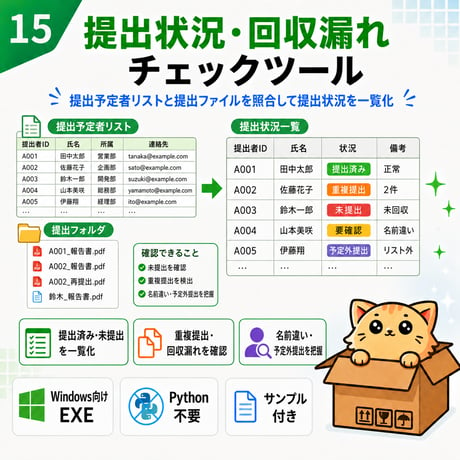
提出予定者リストと提出フォルダを見比べて、「誰がまだ出していないか」を確認している方へ。
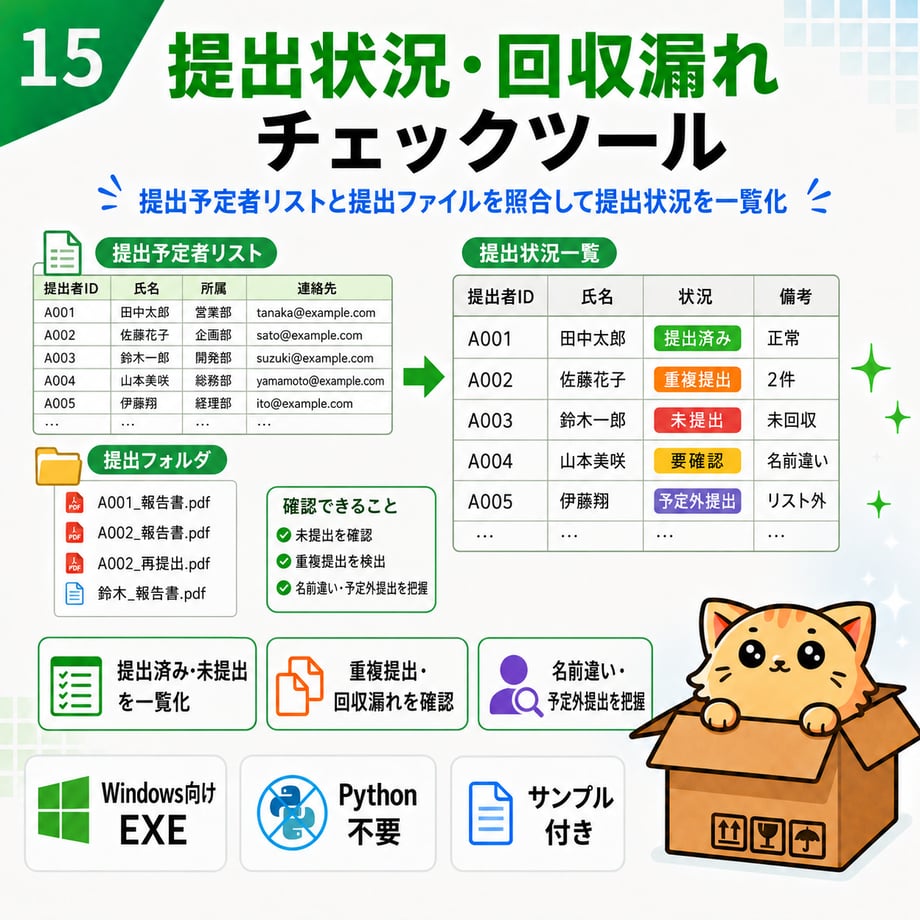
「提出状況・回収漏れチェックツール」は、ExcelまたはCSVで用意した提出予定者リストと、実際に提出ファイルが入ったフォルダを照合し、提出済み、未提出、重複提出、予定外ファイル、ファイル名ルール違反、名前違いの候補などを結果ExcelにまとめるWindows向けツールです。
研修課題、社内アンケート、報告書、学校や講座の提出物、イベント参加者の書類回収、支店・店舗からの報告書回収などで、
「誰がまだ提出していないか確認したい」
「同じ人が複数ファイルを提出していないか見たい」
「提出予定者リストにないファイルが混ざっていないか確認したい」
「ファイル名ルール違反を見つけたい」
「未提出者へ連絡するための一覧を作りたい」
「目視確認による見落としを減らしたい」
という場面で使いやすい商品です。
詳しい説明ページはこちら
https://programming-mondai.com/top/excel/tool10/t15
〖このツールでできること〗
・提出予定者リストと提出フォルダを照合
・Excel形式の提出予定者リストを読み込み
・CSV形式の提出予定者リストを読み込み
・提出フォルダ内のファイルを探索
・サブフォルダ内の提出ファイルも対象に設定可能
・対象拡張子を指定して提出ファイルを抽出
・ファイル名から提出者キーを抽出
・提出済みの人を一覧化
・未提出の人を一覧化
・同じ提出者キーで複数ファイルがある重複提出を一覧化
・提出予定者リストにない予定外ファイルを一覧化
・提出者キーを抽出できないファイル名ルール違反を一覧化
・氏名やキーがファイル名に含まれる名前違い候補を一覧化
・提出対象外者を設定可能
・締切日時を指定した場合、期限後提出の可能性を参考確認
・結果Excelに確認用シートを分けて出力
・元の提出予定者リストや提出ファイルを直接変更しない設計
・PythonやVBAを作成せず、Windows上でEXEを起動して利用可能
〖こんな作業におすすめです〗
・研修課題の提出状況を確認したい
・社内アンケートや申請書の回収漏れを確認したい
・学校、塾、講座、セミナーの提出物を管理したい
・イベント参加者から必要書類を回収している
・支店、部署、店舗から報告書を集めている
・提出予定者リストと共有フォルダを手作業で照合している
・社員番号、学籍番号、受講者ID、管理番号などで提出物を管理している
・未提出者への連絡用リストを作りたい
・重複提出、予定外提出、ファイル名ミスを一覧で確認したい
・PDF、Word、Excel、ZIPなど、複数形式の提出ファイルをファイル名で確認したい
・Excel関数やVBAを自作せず、完成済みのWindows向けツールを使いたい
〖主な特徴〗
・Windows向けの実行ファイル形式
・提出予定者リストは.xlsxと.csvに対応
・提出ファイルはファイル名をもとに照合
・提出ファイルの本文や中身は読み取らない安全な確認補助設計
・対象拡張子を指定可能
・初期対象拡張子は、xlsx、xlsm、csv、pdf、docx、pptx、txt、zipを想定
・サブフォルダ内の提出ファイルも探索可能
・提出者キー列を指定可能
・氏名、所属、連絡先列を結果Excelに表示可能
・提出対象列を指定し、対象外者を未提出扱いにしない運用が可能
・CSV文字コード、CSV区切り文字を指定可能
・ファイル名から提出者キーを取り出す方法を選択可能
・区切り文字方式、正規表現方式、候補照合方式に対応
・候補照合は自動提出済みにせず、要確認候補として出力
・締切日時を設定すると、ファイル更新日時をもとに期限後提出の可能性を参考確認
・結果Excelは日時付きの名前で新規作成
・同名出力ファイルがある場合は連番を付けて保存
・提出ファイルを削除、移動、リネーム、上書きしない
・日本語の画面表示、ログ、エラーメッセージに対応
〖提出者キーについて〗
このツールでは、提出予定者リストと提出ファイルを照合するために「提出者キー」を使います。
提出者キーとは、提出者を一意に識別するための値です。
例:
・社員番号
・学籍番号
・受講者ID
・会員番号
・管理番号
・メールアドレス
・顧客番号
・店舗コード
・支店コード
たとえば、提出予定者リストに「A001」という提出者IDがあり、提出ファイル名が以下のようになっている場合、
A001_佐藤太郎_研修課題.xlsx
ファイル名の先頭にある「A001」を提出者キーとして取り出し、提出予定者リストと照合します。
氏名だけでも運用できる場合はありますが、同姓同名、旧字体、スペースの有無、全角半角の違いなどで確認候補が増えやすくなります。
そのため、社員番号、学籍番号、受講者IDなど、一意に識別しやすいキーを使う運用をおすすめします。
〖ファイル名ルールの例〗
このツールは、提出ファイルのファイル名から提出者キーを取り出して照合します。
使いやすいファイル名の例:
・A001_佐藤太郎_研修課題.xlsx
・A002_鈴木花子_アンケート.pdf
・S0003-田中三郎-報告書.docx
・2026A004_山田次郎_申請書.zip
・店舗001_売上報告.xlsx
ファイル名の先頭に提出者キーを入れておくと、照合しやすくなります。
ファイル名にキーが入っていない場合や、区切り文字が統一されていない場合は、ファイル名ルール違反や要確認候補として出力されます。
〖ファイル名からキーを抽出する方法〗
このツールでは、主に以下の方法でファイル名から提出者キーを取り出します。
1. ファイル名先頭から区切り文字までを提出者キーにする
例:
A001_佐藤太郎_研修課題.xlsx
この場合、区切り文字「_」より前の「A001」を提出者キーとして扱います。
2. 正規表現で提出者キーを抽出する
ファイル名の中から、決まったパターンに合うIDや番号を取り出したい場合に使います。
3. ファイル名に提出者キーが含まれるかで候補を作る
この方法は、自動で提出済みにするためではなく、要確認候補を作るための補助機能です。
短いIDや氏名の一部で誤って提出済みにしてしまうのを避けるため、候補は自動確定せず、結果Excelの「名前違い・要確認候補一覧」で確認する設計です。
〖出力されるExcelの内容〗
処理後は、提出状況をまとめた結果Excelファイルが作成されます。
主に以下のシートが出力されます。
処理結果サマリー
提出対象者数、提出済み件数、未提出件数、重複提出件数、予定外提出件数、ファイル名ルール違反件数、名前違い候補件数、エラー件数、スキップ件数など、処理全体の結果を確認できます。
提出状況一覧
提出予定者ごとの提出状態を一覧で確認できます。
提出済み、未提出、重複提出、提出対象外、照合不可などを、提出者キー、氏名、所属、連絡先とあわせて確認できます。
未提出一覧
提出対象者のうち、対応する提出ファイルが見つからなかった人を一覧化します。
督促や確認連絡に使いやすいシートです。
重複提出一覧
同じ提出者キーに複数ファイルが紐づいたケースを一覧化します。
修正版と旧版が両方提出されている場合など、どのファイルを正式版として扱うか確認できます。
予定外・未紐づけファイル一覧
提出予定者リストに存在しないキーのファイル、抽出キーはあるが有効な提出者に一致しないファイルなどを確認できます。
対象外の人からの提出、別フォルダに入るべきファイル、ファイル名ミスなどの確認に使えます。
名前違い・要確認候補一覧
ファイル名に氏名や提出者キーらしき文字が含まれているものの、自動で提出済みとは断定できない候補を一覧化します。
表記ゆれ、名前違い、キー入力ミス、ファイル名ルール違反の確認に使えます。
ファイル名ルール違反一覧
ファイル名から提出者キーを抽出できなかったファイルを一覧化します。
区切り文字がない、正規表現に合わない、ファイル名が想定外などの確認に使えます。
提出ファイル一覧
対象フォルダ内で提出ファイルとして扱われたファイルを一覧化します。
ファイル名、相対パス、拡張子、更新日時、サイズ、抽出キー、紐づき提出者などを確認できます。
提出予定者一覧
読み込んだ提出予定者リストの内容を確認できます。
元行番号、提出者キー、氏名、所属、連絡先、提出対象、重複キー、行エラーなどを確認できます。
エラー一覧
提出者キー列が空欄の行、読み込みエラー、設定エラー、ファイル情報取得エラーなどを確認できます。
スキップ一覧
対象外拡張子、Excelロックファイル、0バイトファイル、アクセスできないファイルなど、処理対象外になったものを確認できます。
実行条件
提出予定者リスト、提出フォルダ、出力先フォルダ、対象拡張子、抽出方法、締切日時、CSV文字コード、区切り文字など、実行時の条件を確認できます。
処理ログ
ファイル読み込み、探索、照合、出力、警告、エラーなど、処理の流れを確認できます。
〖ご利用の流れ〗
1. 商品ファイルをダウンロード
2. ZIPファイルを解凍
3. ツールのフォルダを開く
4. EXEファイルを起動
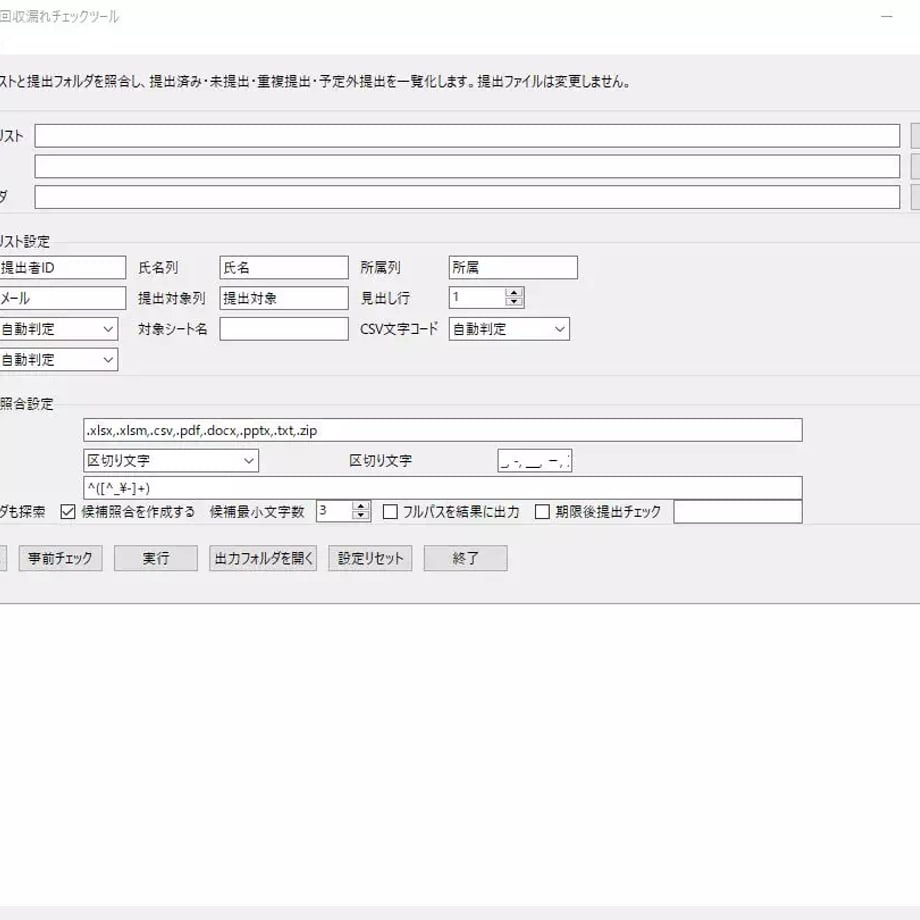
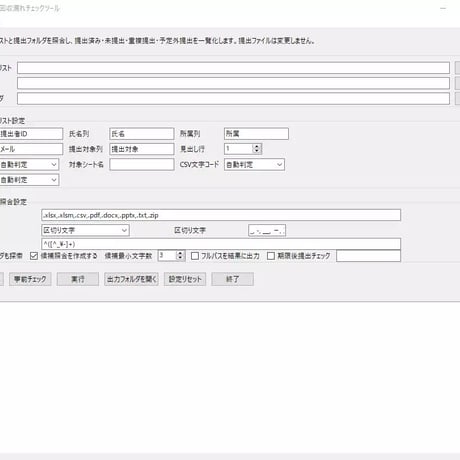
5. 提出予定者リストを指定
6. 提出ファイルが入った提出フォルダを指定
7. 結果Excelの出力先フォルダを指定
8. 提出予定者リストの形式を確認
9. Excelの場合は、対象シート名と見出し行番号を確認
10. CSVの場合は、文字コードと区切り文字を確認
11. 提出者キー列名を指定
12. 必要に応じて、氏名列、所属列、連絡先列、提出対象列を指定
13. 対象拡張子を指定
14. サブフォルダ内も対象にするか設定
15. ファイル名から提出者キーを抽出する方法を選択
16. 必要に応じて、候補照合や期限後提出チェックを設定
17. 事前チェックで設定内容を確認
18. 照合を実行
19. 作成された結果Excelを確認
まずは同梱のサンプルデータで動作を確認してから、ご自身の提出予定者リストと提出フォルダでお試しください。
〖提出予定者リストのイメージ〗
提出予定者リストには、以下のような列があると使いやすいです。
・提出者ID
・氏名
・所属
・メール
・提出対象
・備考
例:
提出者ID:A001
氏名:佐藤太郎
所属:営業部
メール:[email protected]
提出対象:対象
備考:第1回研修
提出者ID、社員番号、学籍番号、受講者IDなど、提出者を一意に識別できる列を用意しておくと照合しやすくなります。
「提出対象」列を使うと、今回は提出不要な人を未提出一覧に出さない運用もできます。
〖対応できる提出ファイルの例〗
提出ファイルは、本文を読み取るのではなく、ファイル名やファイル情報をもとに照合します。
対象拡張子として指定できる例:
・.xlsx
・.xlsm
・.csv
・.pdf
・.docx
・.pptx
・.txt
・.zip
たとえば、PDFやWordファイルも対象拡張子に含められますが、PDF本文やWord本文を読み取るわけではありません。
あくまで、ファイル名に含まれる提出者キーやファイル情報をもとに提出状況を確認します。
〖このツールが向いている方〗
・総務担当者
・人事担当者
・研修運営担当者
・学校、塾、講座、セミナー運営者
・社内イベントや団体活動の事務担当者
・自治体、NPO、地域団体などで提出物を管理している方
・支店、部署、店舗から報告書を回収する管理部門の方
・提出予定者リストをExcelやCSVで管理している方
・共有フォルダやローカルフォルダに集まった提出ファイルを確認している方
・未提出者、重複提出、予定外ファイルを分けて確認したい方
・督促や確認連絡に使える未提出一覧を作りたい方
・PythonやVBAを自作せず、完成済みのWindows向けツールを使いたい方
〖このツールが向いていないケース〗
・提出ファイルの本文や回答内容をチェックしたい場合
・PDFやWordの中身を読み取りたい場合
・画像やスキャン文書から文字を読み取りたい場合
・提出物の正誤や採点まで自動判定したい場合
・アンケート回答や申請内容の妥当性まで自動確認したい場合
・メール受信ボックスから提出ファイルを自動取得したい場合
・未提出者へメールを自動送信したい場合
・Googleフォーム、Googleスプレッドシート、LMS、クラウドストレージと直接連携したい場合
・提出ファイルを自動でリネーム、移動、削除、フォルダ分けしたい場合
・提出日時を厳密な証跡として管理したい場合
・同姓同名や表記ゆれを完全自動で正しく判定してほしい場合
・会社独自の複雑な提出ルールをすべて自動化したい場合
・Macだけで使いたい場合
・個別企業向けの無料オーダーメイド対応を求めている場合
〖対応ファイル〗
提出予定者リスト:
・Excelファイル(.xlsx)
・CSVファイル(.csv)
提出ファイル:
・対象拡張子を指定してファイル名照合
・初期対象拡張子の例:xlsx、xlsm、csv、pdf、docx、pptx、txt、zip
出力形式:
・結果Excel(.xlsx)
CSV文字コード:
・自動判定
・UTF-8
・UTF-8 BOM
・CP932
・Shift_JIS
CSV区切り文字:
・自動判定
・カンマ
・タブ
〖非対応のもの〗
・提出ファイル本文の自動読取
・PDF本文解析
・Word本文解析
・PowerPoint本文解析
・画像認識
・OCR処理
・メール受信ボックスからの自動取得
・メール自動送信
・Googleフォーム直接連携
・Googleスプレッドシート直接連携
・LMS連携
・人事システム連携
・学校システム連携
・クラウドストレージ直接連携
・Web取得、スクレイピング、API連携
・提出ファイルの自動リネーム
・提出ファイルの自動移動
・提出ファイルの自動削除
・提出ファイルの自動フォルダ分け
・提出物の内容確認、採点、正誤判定
・厳密な提出日時の証跡管理
・同姓同名、旧字体、表記ゆれの完全自動判定
〖対応環境〗
OS:
・Windows 10
・Windows 11
実行形式:
・Windows向けEXE
入力形式:
・提出予定者リスト:.xlsx、.csv
・提出ファイル:対象拡張子として指定したファイル
出力形式:
・結果Excel(.xlsx)
通常利用にあたり、Pythonのインストールやコマンド操作は必要ありません。
※Mac、Linuxには対応していません。
※Googleスプレッドシートとの直接連携には対応していません。
※結果Excelの確認、提出予定者リストの編集には、Microsoft Excelまたは.xlsx/.csvを開ける表計算ソフトが必要です。
※Microsoft Excelでの確認を推奨します。
〖ご購入前の重要な注意事項〗
本ツールは、提出予定者リストと提出フォルダを照合し、提出状況を確認しやすくするための確認補助ツールです。
提出ファイルの本文や回答内容を確認するツールではありません。
PDF、Word、Excel、PowerPoint、ZIPなどを対象拡張子に含めることはできますが、ファイルの中身を読んで正誤や内容を判定するものではありません。
自動で提出済みと判定しやすいのは、ファイル名から抽出した提出者キーが、提出予定者リスト内の有効な提出者キーと一意に一致し、提出ファイルが1件だけの場合です。
同姓同名、表記ゆれ、キーがないファイル、似た名前のファイル、提出者キーが重複している行は、自動で提出済みと断定せず、要確認候補として出力します。
提出者キーには、社員番号、学籍番号、受講者ID、管理番号など、一意に識別しやすい値の利用をおすすめします。
氏名だけでの照合は、同姓同名、旧字体、スペースの有無、全角半角の違いなどにより、要確認候補が増える可能性があります。
ファイル名に提出者キーが入っていない場合や、ファイル名ルールが統一されていない場合、未提出やファイル名ルール違反として出力されることがあります。
期限後提出チェックは、ファイルの更新日時をもとにした参考情報です。
ファイル更新日時は、コピー、再保存、ダウンロード、共有フォルダへの移動などで変わることがあります。
厳密な提出日時の証明が必要な場合は、メール受信記録、受付システム、LMSなど別の証跡とあわせて確認してください。
重複提出がある場合、本ツールは最新ファイルを自動採用しません。
結果Excelを確認し、どのファイルを正式版として扱うかは利用者側で判断してください。
本ツールは、元の提出予定者リストや提出ファイルを直接上書き、削除、移動、リネーム、フォルダ分けするものではありません。
照合結果を、別の結果Excelとして出力します。
提出予定者リストや提出ファイル名には、氏名、所属、メールアドレス、社員番号、学籍番号、社内フォルダ名などの個人情報や機密情報が含まれる場合があります。
結果Excelやログを第三者へ共有する場合は、個人情報や機密情報が含まれていないか事前に確認してください。
フルパス出力をオンにした場合、結果Excelやログに社内フォルダ名、個人名、部署名などを含むパスが出力される場合があります。
共有前に必ず内容を確認してください。
会社PCで実行ファイルを使用する場合は、社内のセキュリティルールに従ってください。
外部EXEの実行制限、Windows SmartScreen、セキュリティソフト、共有フォルダへのアクセス権限、社内規定により起動や処理ができない場合があります。
本商品にPythonソースコードは含まれません。
コード編集や改造を前提とした商品ではありません。
〖商品内容〗
・提出状況・回収漏れチェックツール本体
・EXEファイル
・提出予定者リストサンプル
・提出フォルダサンプル
・サンプル出力データ
・取扱説明書
・利用に必要な内部ファイル一式
〖サンプルについて〗
同梱サンプルでは、研修課題の提出確認のようなケースを例に、提出予定者リストと提出フォルダを照合する流れを確認できます。
サンプルでは、以下のような内容を確認できます。
・提出済み
・未提出
・重複提出
・予定外提出
・ファイル名ルール違反
・対象外拡張子のスキップ
・サブフォルダ探索
・提出対象外
・名前違い候補
・フルパス出力オフ時の見え方
・未提出一覧の見方
・重複提出一覧の見方
・予定外・未紐づけファイル一覧の見方
・名前違い・要確認候補一覧の見方
購入後は、まずサンプルデータで操作の流れを確認し、その後ご自身の提出予定者リストと提出フォルダに合わせて設定してください。
〖詳細説明〗
このツールでできること、使い方、向いている作業、購入前の確認事項は、以下のページにもまとめています。
https://programming-mondai.com/top/excel/tool10/t15
〖まとめ〗
提出状況の確認は、一見単純な作業に見えます。
しかし、提出者が50人、100人、200人と増えると、未提出者の見落とし、同じ人の複数提出、提出予定者リストにない予定外ファイル、ファイル名ルール違反、名前違い、表記ゆれなどが混ざりやすくなります。
このツールは、提出予定者リストと提出フォルダを照合し、誰が提出済みか、誰が未提出か、どのファイルが重複・予定外・要確認なのかを、結果Excelで確認しやすくするための商品です。
研修課題、社内アンケート、報告書、学校提出物、イベント書類、支店・店舗報告などの回収状況を、目視確認だけでなく一覧で整理したい方は、ぜひご活用ください。