Excel自動化ツール17_ファイル一括リネーム・フォルダ自動仕分けツール
5,980円
※こちらはダウンロード商品です
ExcelAutoTool_17.zip
13MB
バラバラになったファイル名を、確認一覧を見ながら安全に整理したい方へ。
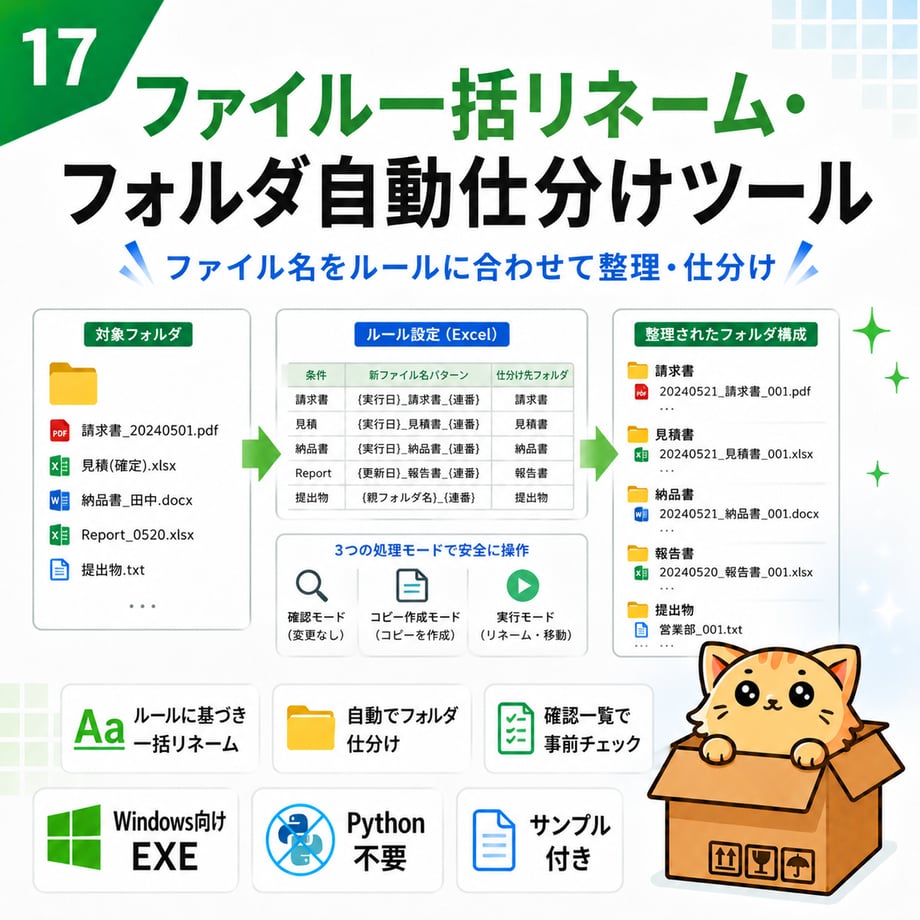
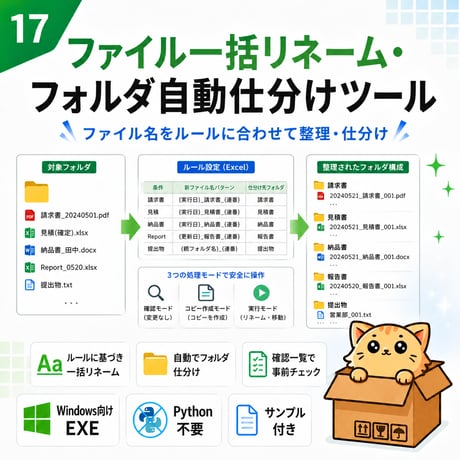
「ファイル一括リネーム・フォルダ自動仕分けツール」は、対象フォルダ内のファイルを、Excel形式のルールファイルに沿って一括リネームし、必要に応じて日付別・書類種別別・部門別などのフォルダへ仕分けしやすくするWindows向けツールです。
請求書、見積書、納品書、報告書、提出物、スキャン済みファイルなどを整理するときに、
「ファイル名を1つずつ変更している」
「日付別・書類種別別・部門別に手作業で仕分けしている」
「リネーム前に、どの名前に変わるか確認したい」
「元ファイルを残したまま、整理後の状態を試したい」
「同名ファイルの衝突やルール未一致を確認したい」
「変更前後の対応表をExcelで残したい」
という場面で使いやすい商品です。
詳しい説明ページはこちら
https://programming-mondai.com/top/excel/tool10/t17
〖このツールでできること〗
・指定フォルダ内のファイルをルールに沿って一括リネーム
・必要に応じてフォルダへ自動仕分け
・サブフォルダ内のファイルも対象に設定可能
・Excel形式のルールファイルでリネーム条件を指定
・拡張子条件、ファイル名条件、優先順位でルール適用
・元ファイル名、拡張子、親フォルダ名、実行日、実行日時、更新日、連番などを新ファイル名に使用
・日付別、書類種別別、拡張子別、親フォルダ別などに仕分け
・確認モードで、元ファイルを変更せず変更予定一覧だけを出力
・コピー作成モードで、元ファイルを残したまま整理後ファイルをコピー作成
・実行モードで、条件を満たしたファイルを実際にリネームまたは移動
・同名衝突、複数ルール一致、ルール未一致、不正ファイル名などを事前確認
・既存ファイルを上書きしない設計
・削除処理なし
・変更前後の対応表を結果Excelに出力
・PythonやVBAを作成せず、Windows上でEXEを起動して利用可能
〖こんな作業におすすめです〗
・請求書ファイルの名前をルール通りにそろえたい
・見積書、納品書、報告書などを種類別フォルダへ整理したい
・共有フォルダ内の命名ルールを統一したい
・スキャン済みファイルを日付別・書類種別別に仕分けたい
・提出物フォルダのファイル名を整えたい
・元ファイルを直接変更する前に、変更予定一覧を確認したい
・元ファイルを残したまま、コピー作成で整理後の状態を試したい
・同じ名前のファイルができないか事前に確認したい
・どのファイルを、どの名前に変更したか記録を残したい
・Excel関数やVBAを自作せず、完成済みのWindows向けツールを使いたい
〖主な特徴〗
・Windows向けの実行ファイル形式
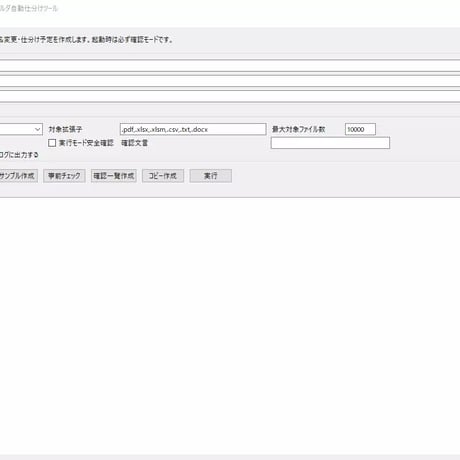
・初期状態は必ず確認モード
・確認モードでは、リネーム、移動、コピー、削除、上書きを行わない
・コピー作成モードでは、元ファイルを残して出力フォルダ配下へコピー
・実行モードでは、対象フォルダ内の元ファイルを実際にリネームまたは移動
・実行モードでは安全確認が必要
・確認一覧作成後に対象ファイルやルールが変わった場合は、再度確認一覧作成が必要
・Excel形式のルールファイルで条件を管理
・対象拡張子、ファイル名条件、優先順位、新ファイル名パターン、仕分け先フォルダを設定可能
・同名時の扱いは、エラー、連番付与、スキップから選択
・既存ファイルの上書きは行わない
・ファイル削除は行わない
・自動ロールバックやワンクリック復元は非対応
・結果Excelに変更前後の対応表を出力
・日本語ファイル名、日本語フォルダ名に対応
・日本語の画面表示、ログ、エラーメッセージに対応
〖3つの処理モード〗
このツールでは、ファイル操作の事故を減らすため、処理モードを分けています。
確認モード
元ファイルを変更せず、変更予定一覧だけを結果Excelに出力します。
まずはこのモードで、どのファイルがどの名前になり、どのフォルダへ仕分けされる予定かを確認します。
コピー作成モード
元ファイルを残したまま、出力フォルダ配下に新しい名前でコピーを作成します。
重要ファイルを直接変更する前に、整理後の状態を試したい場合に向いています。
実行モード
対象フォルダ内の元ファイルを、実際にリネームまたは移動します。
実行モードでは元ファイル名やフォルダ構成に影響するため、確認一覧、バックアップ、安全確認を見直してから実行してください。
アプリ起動時は、前回の設定に関係なく確認モードから始まる設計です。
〖ルールファイルで指定できること〗
このツールでは、Excel形式のルールファイルを使って、ファイル名と仕分け先を指定します。
ルールファイルでは、主に以下を設定できます。
・ルールID
・有効/無効
・優先順位
・対象拡張子
・対象ファイル名条件種別
・対象ファイル名条件値
・新ファイル名パターン
・仕分け先フォルダ
・連番桁数
・日付形式
・同名時の扱い
・備考
たとえば、以下のような使い方ができます。
・「請求書」を含むPDFを、請求書フォルダへ仕分ける
・「見積書」を含むExcelを、見積書フォルダへ仕分ける
・更新日と連番を使ってファイル名をそろえる
・親フォルダ名をファイル名に入れる
・拡張子別にフォルダ分けする
・同名ファイルがある場合はエラーにして確認する
・同名ファイルがある場合は連番を付けて回避する
〖新ファイル名に使える情報〗
新しいファイル名には、以下のような情報を使えます。
・元ファイル名
・元ファイル名拡張子なし
・拡張子
・親フォルダ名
・実行日
・実行日時
・更新日
・連番
ファイル名の例:
・20260623_請求書_001.pdf
・20260623_見積書_001.xlsx
・営業部_報告書_001.docx
・PDF_20260623_001.pdf
・元ファイル名_整理済み.pdf
ファイル名に使えない文字は、安全な文字へ置換またはエラーとして扱います。
また、Windowsで使えない予約名や長すぎるパスも確認対象になります。
〖仕分け先フォルダに使える情報〗
仕分け先フォルダには、主に以下のような情報を使えます。
・実行日
・更新日
・拡張子
・親フォルダ名
仕分け先フォルダの例:
・請求書
・見積書
・納品書
・報告書
・PDF
・Excel
・20260623
・更新日別/20260623
・拡張子別/pdf
仕分け先フォルダは、対象フォルダまたは出力フォルダ配下の相対パスとして扱います。
対象フォルダ外へ自由に移動する設計ではありません。
〖出力されるExcelの内容〗
処理後は、結果Excelファイルが作成されます。
出力ファイル名の例:
リネーム仕分け結果_20260623_153000.xlsx
主に以下のシートが出力されます。
処理結果サマリー
対象ファイル数、正常件数、エラー件数、要確認件数、スキップ件数、処理モードなど、処理全体の結果を確認できます。
確認モードの場合は、元ファイルが変更されていないことも明記されます。
変更予定・結果一覧
このツールの中心になるシートです。
元ファイル名、元相対パス、新ファイル名、仕分け先フォルダ、新相対パス、適用ルール、判定、実行可否、実行結果などを確認できます。
エラー・要確認一覧
同名衝突、不正なファイル名、予約名、パス長超過、複数ルール一致、アクセス権限不足、ロック中ファイル、ルールファイル異常などを確認できます。
スキップ一覧
ルール未一致、対象外拡張子、除外フォルダ配下、Excel一時ファイル、危険拡張子、シンボリックリンクなど、処理対象外になったファイルを確認できます。
ルール別集計
どのルールが何件に適用されたかを確認できます。
ルールの見直しや命名ルールの確認に使えます。
実行条件
対象フォルダ、出力フォルダ、ルールファイル、処理モード、対象拡張子、サブフォルダ設定など、実行時の条件を確認できます。
処理ログ
ファイル収集、ルール適用、確認、コピー作成、実行、警告、エラーなど、処理の流れを確認できます。
〖対象ファイルの例〗
初期対象拡張子の例:
・.pdf
・.xlsx
・.xlsm
・.csv
・.txt
・.docx
たとえば、以下のようなファイル整理に使えます。
・請求書_サンプル山田商店.pdf
・見積書_サンプル田中工業.xlsx
・2026-06-01_納品書.csv
・memo_001.pdf
・提出物_要確認.xlsx
・営業部_月次報告.docx
危険拡張子にあたるファイルは、安全上の理由から対象外として扱います。
常時除外される拡張子の例:
・.exe
・.dll
・.bat
・.cmd
・.ps1
・.vbs
・.js
・.msi
・.scr
・.lnk
〖ご利用の流れ〗
1. 商品ファイルをダウンロード
2. ZIPファイルを解凍
3. ツールのフォルダを開く
4. EXEファイルを起動
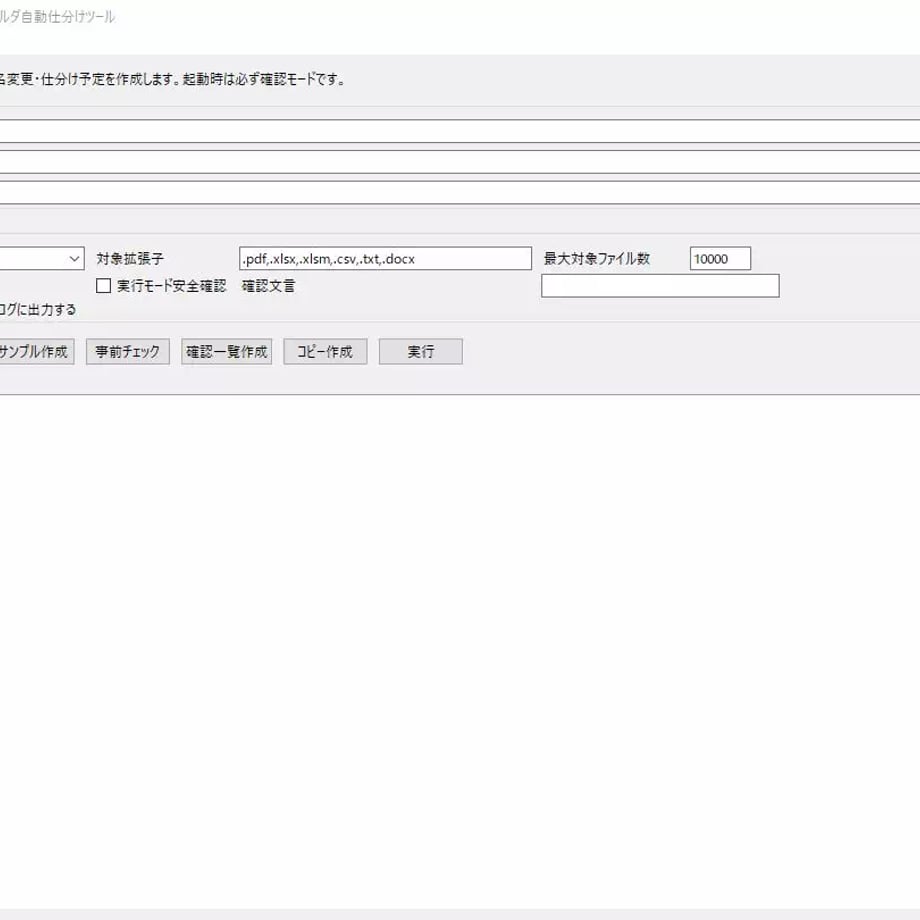
5. 対象フォルダを指定
6. 出力フォルダを指定
7. ルールファイルを指定
8. 対象拡張子を確認
9. 必要に応じて、サブフォルダも対象にする
10. まず確認モードで変更予定一覧を作成
11. 結果Excelで、新ファイル名、仕分け先、エラー、要確認、スキップを確認
12. 必要に応じてルールファイルを修正
13. 元ファイルを残したい場合は、コピー作成モードで整理後の状態を確認
14. 実ファイルを変更してよい場合のみ、バックアップと安全確認を行って実行モードを使用
15. 実行後は結果Excelで処理結果を確認
まずは同梱のサンプルデータで動作を確認してから、ご自身のファイルでお試しください。
〖このツールが向いている方〗
・事務職、営業事務、経理、総務、管理部門の方
・請求書、見積書、納品書、報告書などのファイルを整理している方
・共有フォルダ内のファイル名をルール通りに整えたい方
・スキャン済みファイルを日付別・書類種別別に分けたい方
・提出物フォルダのファイル名を統一したい方
・リネーム前に変更予定をExcelで確認したい方
・元ファイルを残したまま、コピー作成で整理後の状態を試したい方
・同名衝突やスキップ理由を確認しながら整理したい方
・変更前後の対応表を残したい方
・PythonやVBAを自作せず、完成済みのWindows向けツールを使いたい方
〖このツールが向いていないケース〗
・Excelセル値を読み取ってファイル名に使いたい場合
・CSV列値を読み取ってファイル名に使いたい場合
・PDF本文を読み取ってファイル名に使いたい場合
・OCRで画像やスキャン文書を読み取って自動命名したい場合
・AIで書類種別を自動判定して仕分けたい場合
・メール添付ファイルを自動取得したい場合
・クラウドストレージと直接同期しながら整理したい場合
・Google Drive、SharePoint、Dropboxなどと直接連携したい場合
・ファイル削除まで自動化したい場合
・既存ファイルへ上書き保存したい場合
・自動ロールバックやワンクリック復元を求めている場合
・対象フォルダ外へ自由にファイルを移動したい場合
・圧縮ファイル内部のファイル名を変更したい場合
・確認一覧を見ずに、いきなり一括変更したい場合
・Macだけで使いたい場合
・個別企業向けの無料オーダーメイド対応を求めている場合
〖対応ファイル〗
ルールファイル:
・Excelファイル(.xlsx)
対象ファイル:
・指定した対象拡張子のファイル
初期対象拡張子の例:
・.pdf
・.xlsx
・.xlsm
・.csv
・.txt
・.docx
出力形式:
・結果Excel(.xlsx)
・コピー作成モードでは、出力フォルダ配下に整理後ファイルをコピー作成
※対象拡張子は設定できますが、危険拡張子は安全上の理由から常時除外します。
※ファイルの本文や中身を読み取って命名するツールではありません。
〖非対応のもの〗
・Excelセル値を使ったリネーム
・CSV列値を使ったリネーム
・PDF本文を使ったリネーム
・Word本文を使ったリネーム
・画像、スキャン文書のOCR処理
・AIによる書類種別判定
・メール添付ファイルの自動取得
・クラウドストレージ直接同期
・Google Drive直接連携
・SharePoint直接連携
・Dropbox直接連携
・Web取得、スクレイピング、API連携
・ファイル削除
・既存ファイルの上書き
・対象フォルダ外への移動
・圧縮ファイル内部のリネーム
・自動ロールバック
・ワンクリック復元
・危険拡張子の処理
・Mac、Linuxでの利用
〖対応環境〗
OS:
・Windows 10
・Windows 11
実行形式:
・Windows向けEXE
ルールファイル:
・.xlsx
出力形式:
・結果Excel(.xlsx)
通常利用にあたり、Pythonのインストールやコマンド操作は必要ありません。
※Mac、Linuxには対応していません。
※Googleスプレッドシートとの直接連携には対応していません。
※ルールファイルの編集、結果Excelの確認には、Microsoft Excelまたは.xlsxを開ける表計算ソフトが必要です。
※Microsoft Excelでの確認を推奨します。
〖ご購入前の重要な注意事項〗
本ツールは、ファイル名変更、コピー作成、フォルダ仕分けを確認しながら進めるためのファイル整理補助ツールです。
確認モードでは元ファイルを変更しません。
まず確認モードで変更予定一覧を作成し、どのファイルがどの名前になり、どこへ仕分けされる予定かを確認してください。
コピー作成モードでは、元ファイルを残したまま、出力フォルダ配下に新しい名前でコピーを作成します。
重要ファイルを直接変更する前に、コピー作成モードで整理後の状態を確認する運用をおすすめします。
実行モードでは、対象フォルダ内の元ファイルを実際にリネームまたは移動します。
実行前には、必ずバックアップを用意し、結果Excelの変更予定一覧、安全確認、対象ファイル、ルール内容を確認してください。
本ツールには、自動ロールバックやワンクリック復元機能はありません。
実行後に元へ戻す必要がある場合は、結果Excelの変更前後の対応表を見ながら、利用者側で手動確認する運用になります。
既存ファイルの上書きは行いません。
同じ名前のファイルがある場合は、エラー、スキップ、連番付与などの設定に応じて確認します。
ファイル削除は行いません。
不要ファイルの削除や整理判断は、利用者側で行ってください。
Excelセル値、CSV列値、PDF本文、Word本文、OCR結果、AI判定を使ってファイル名を作成するツールではありません。
本ツールは、ファイル名、拡張子、親フォルダ名、更新日、実行日、実行日時、連番など、ファイルシステム上の情報とルールファイルに基づいて整理します。
仕分け先フォルダは、対象フォルダまたは出力フォルダ配下の相対フォルダとして扱います。
対象フォルダ外へ自由に移動する設計ではありません。
共有フォルダで使う場合は、他の人がファイルを開いていたり、権限が不足していたりすると、処理できない場合があります。
読み取り権限、書き込み権限、リネーム権限、移動権限を事前に確認してください。
ファイル名やフォルダ名には、顧客名、個人名、案件名、社内情報が含まれる場合があります。
結果Excelやログを第三者へ共有する場合は、個人情報や機密情報が含まれていないか事前に確認してください。
危険拡張子やスクリプト系ファイルは、安全上の理由から対象外として扱います。
.exe、.bat、.ps1、.vbs、.js、.msi、.scr、.lnkなどは処理対象にできません。
会社PCで実行ファイルを使用する場合は、社内のセキュリティルールに従ってください。
外部EXEの実行制限、Windows SmartScreen、セキュリティソフト、共有フォルダのアクセス権限、社内規定により起動や処理ができない場合があります。
本商品にPythonソースコードは含まれません。
コード編集や改造を前提とした商品ではありません。
〖商品内容〗
・ファイル一括リネーム・フォルダ自動仕分けツール本体
・EXEファイル
・ルールファイルテンプレート
・ルールファイルサンプル
・サンプル入力ファイル
・サンプル出力データ
・取扱説明書
・利用に必要な内部ファイル一式
〖サンプルについて〗
同梱サンプルでは、請求書、見積書、納品書、報告書、提出物のようなファイルを例に、リネーム・コピー作成・仕分けの流れを確認できます。
サンプルでは、以下のような内容を確認できます。
・正常にリネームできるケース
・正常に仕分けできるケース
・確認モードで元ファイルが変更されないこと
・コピー作成モードで元ファイルを残してコピーできること
・同名衝突になるケース
・連番付与で重複を回避するケース
・不正文字を含むファイル名の確認
・複数ルール一致になるケース
・ルール未一致になるケース
・対象外拡張子のスキップ
・変更予定・結果一覧の見方
・エラー・要確認一覧の見方
・スキップ一覧の見方
・ルール別集計の見方
購入後は、まずサンプルデータで操作の流れを確認し、その後ご自身のファイル整理ルールに合わせてルールファイルを調整してください。
〖詳細説明〗
このツールでできること、使い方、向いている作業、購入前の確認事項は、以下のページにもまとめています。
https://programming-mondai.com/top/excel/tool10/t17
〖まとめ〗
ファイル名の変更やフォルダ仕分けは、件数が少ないうちは手作業でも対応できます。
しかし、請求書、見積書、納品書、報告書、提出物、スキャン済みファイルなどが増えると、名前の付け間違い、移動先の間違い、同名ファイルの衝突、変更前後の対応不明などが起きやすくなります。
このツールは、まず確認モードで変更予定一覧を出し、必要に応じてコピー作成モードで元ファイルを残したまま試してから、実行モードへ進めるファイル整理補助ツールです。
バラバラになったファイル名をルール通りにそろえたい方、日付別・書類種別別・部門別に仕分けたい方、変更前後の対応表を残しながら整理したい方は、ぜひご活用ください。